 搜索关键词…
搜索关键词…
搜索关键词…
646次
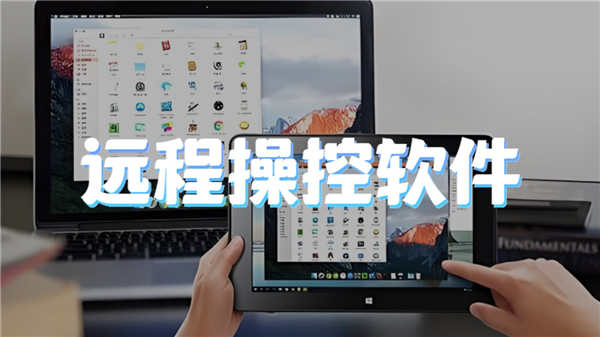
下载微软远程桌面汉化版是微软官方推出的远程控制工具,无需额外软件,开启电脑远程权限即可通过手机轻松连接。微软远程桌面汉化版支持多点触控手势(如双指缩放、滑动滚动),流畅模拟鼠标右键与键盘输入,画面清晰、响应迅速,让你随时随地访问办公文档、演示PPT或播放视频,享受接近桌面端的操作体验。
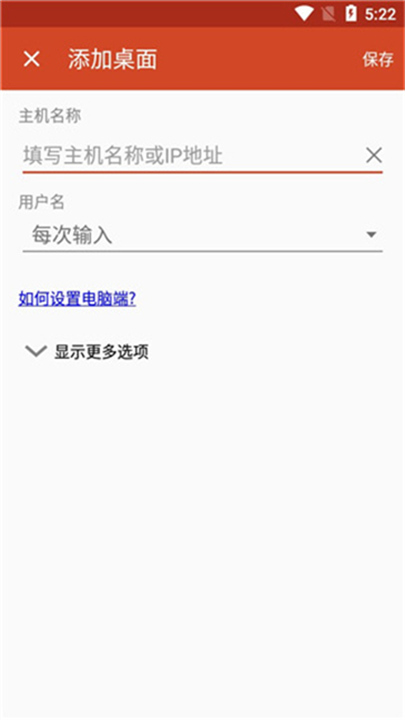
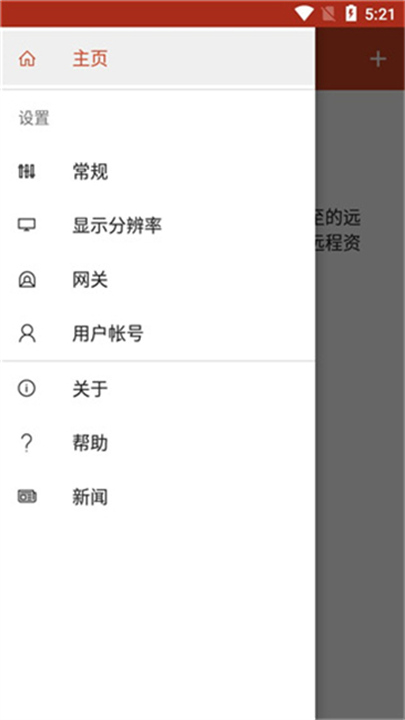
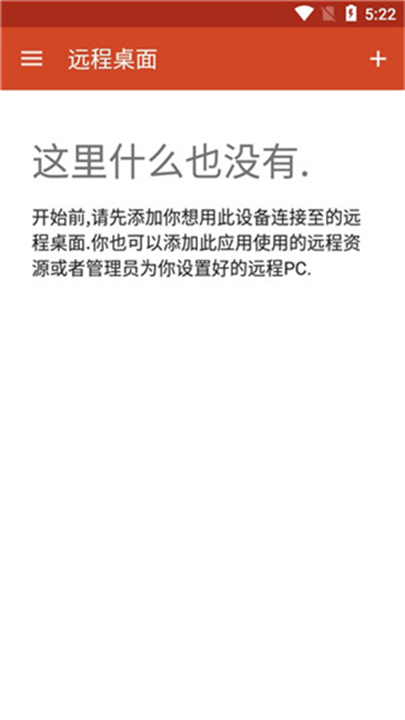
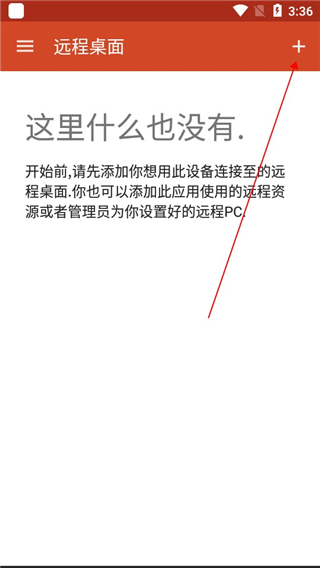
1、进入微软远程桌面汉化版后,点击右上角的“+”选项;
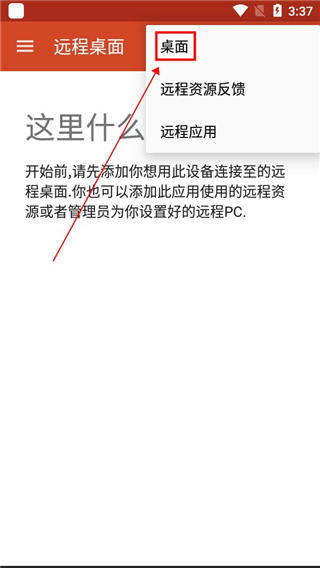
2、然后再点击“桌面”按钮;
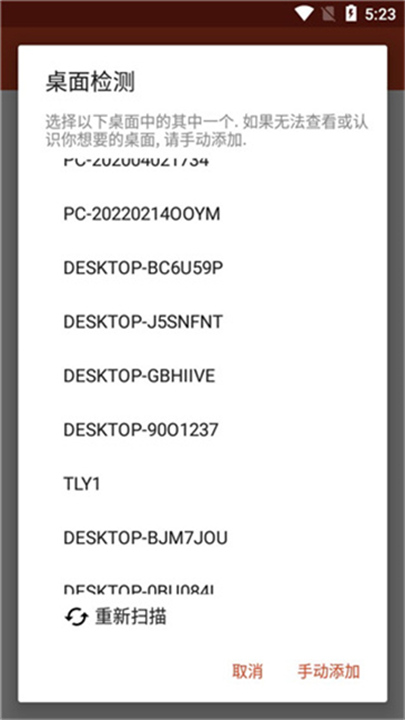
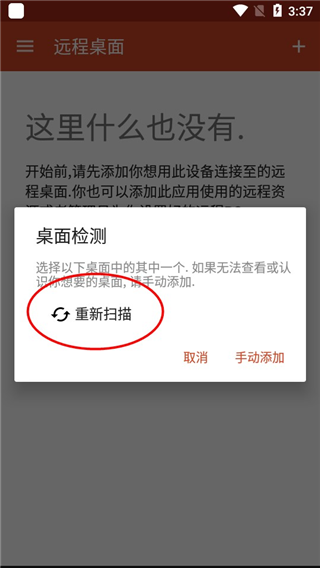
3、此时会出现如下界面,我们只需点击“重新扫描”即可,当然你也可点击手动添加;
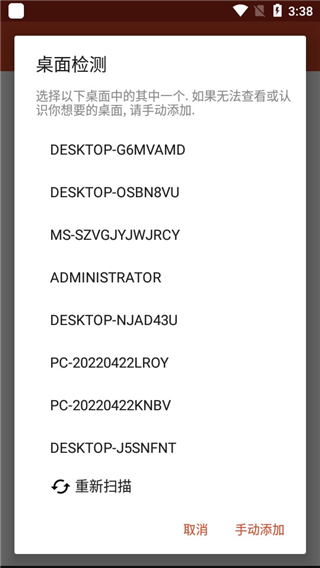
4、当扫描完毕后,用户们需要选择你的计算机名称;
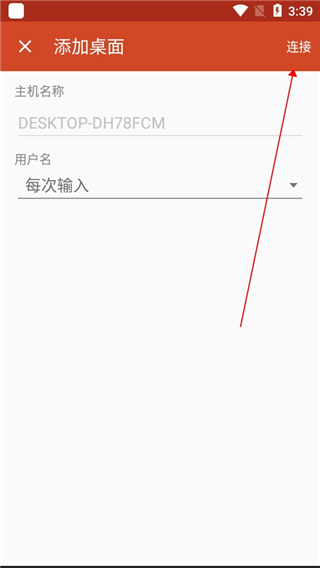
5、然后点击连接即可;
6、如下图所示,手机已经成功连接至电脑;
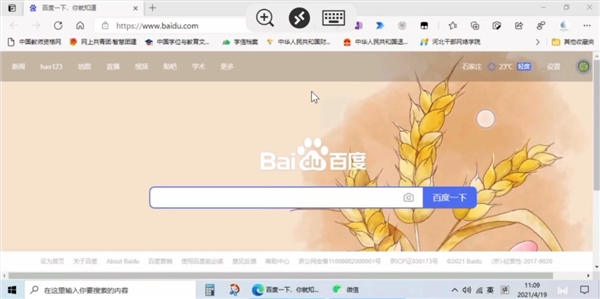
7、此时,通过手机我们就可以远程控制电脑啦;
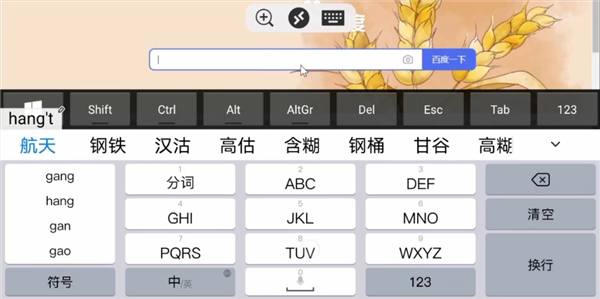
8、以上就是关于微软远程桌面汉化版的全部使用教程啦,希望对大家有所帮助。
1、访问由管理员发布的托管资源。
2、访问运行 Windows Professional 或 Windows Enterprise 以及 Windows Server 的远程电脑。
3、丰富的多点触控体验支持 Windows 手势。
4、通过远程桌面网关进行连接。
5、通过连接中心轻松地管理连接和用户帐户。
6、安全连接到数据和应用程序。
7、流式传输音频和视频。
8、重定向剪贴板以及麦克风和相机等本地设备。
1、支持不同版本的Windows,各类电脑均可轻松连接,使用方式非常简单。
2、支持查看教程,教程非常详细,可以随时轻松查看学习,超级贴心。
3、将电脑的IP、密码、主机等内容与手机连接,即可快速实现控制选项。
4、即使您身在异地,也可以将电脑同步到手机上,随时掌控所有页面。
5、不仅支持页面的操控,还可以快速控制键盘和鼠标,在手机上也能很快使用。
6、安全性非常高,随时可以在安全的环境下轻松使用这款方便的软件,超级好。
7、桌面传输效率非常高,并且可以通过专业的技术手段降低图像延迟的速度,稳定性非常好。
8、支持Word、Excel、powerpoint、QQ等常用软件,您可以随时在这些软件之间自由切换。
9、还支持电脑游戏运行库,所有3D游戏随时支持,在手机上也能享受游戏带来的快乐。
10、可以选择不同的分辨率,有多种不同类型的分辨率可供选择,并且可以随时自由切换。
1、高效率桌面传输:采用流媒体传输的电脑桌面,可达到实时传输电脑图像和操作、低延迟度可让您更方便的操作远程电脑,在同等画质下速度数倍于VNC、RDP等传统方式连接电脑桌面;
2、支持Flash,Java运行环境:可支持浏览器上运行应用;
3、支持多种电脑分辨率选择:您可以根据您的设备屏幕大小和电脑显示的分辨率,调整显示尺寸,以便达到最佳显示效果;
4、便捷切换控制模式:一个按钮来达到切换输入模式的功能,您可以快速从触屏输入切换到触摸鼠标输入,以及键盘输入,避免复杂设置,提高您的工作效率。
v11.0.0.78版本
小错误修复和改进。