 搜索关键词…
搜索关键词…
搜索关键词…
698次
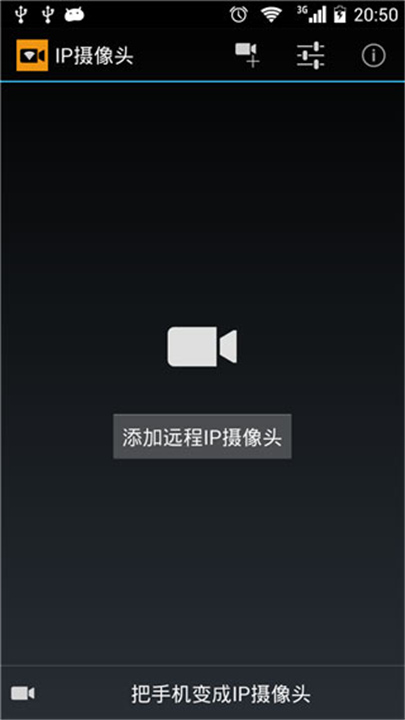
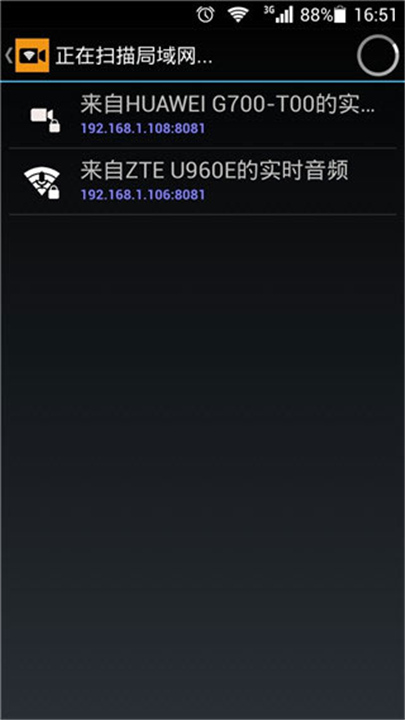
下载IPCamera安卓版是个远程监控客户端,支持通过IP地址连接周边任意摄像头,兼容Axis、佳能、松下、索尼等超1500种品牌。IPCamera安卓版可将手机变为IP摄像头,支持运动检测自动录像并上传至OneDrive或FTP,通过邮件通知用户。支持RTSP、RTMP回放,内置二维码快速添加摄像头,中文界面设置便捷。
为了使网络摄像机能够接入互联网,我们需要配置端口转发。端口转发允许您可以在远程通过转发网络摄像机连接到的网络端口而对该网络摄像机进行访问。转发的过程中,首先需要需要访问您网络中的路由器,然后,配置路由器使其能够转发网络摄像机所使用的端口。对于网络摄像机,具体哪些端口需要被转发,可以参阅随机附带的说明书。
1、第1步- 获取IP地址信息
为了访问网络中的路由器来配置端口转发,我们需要知道IP网络摄像机所连接到的路由器的IP地址。您可以通过咨询相关网络管理人员得到此IP地址信息,或者在Windows 命令提示符中输入“ipconfig /all ”命令。要打开一个命令提示符窗口,您需要点击窗口的开始按钮,然后点击运行。 现在,您将进入“命令”,并点击“确定”继续。
此时显示了您电脑的IP 配 置,使用“ ipconfig /all ”命令,记录下路由器的IP 地址。您将需要此IP地 址访问路由器并且进行端口转发的配置。网络路由器的IP 地址会显示为默认网 关 。例如路由器的IP地址是192.168.0.1 。
2、第2步- 访问网络路由器
现在你已经获得了路由器的IP 地 址,在网络浏览器中输入该地址。该路由器在这个例子中是可以通过在Internet Explorer 地址栏中输入IP 地址192.168.0.1 被访问到的。
3、第3步- 配置路由器的转发端口
现在你已经进入网络 路 由器,下面,我们进入路由器中进行端口转发配置的部分。该部分的具体位置,请咨询路由器制造商以获得更详细的资料。
输入网络摄像机的本地地址,这个地址将被当做与端口连接的唯一地址而转发。在本文的例子中,摄像机的端口80 将被转发。有一些IP 网 络摄像机要求转发的端口地址不止一个,以此来保证用户使用到摄像机提供的所有功能。此外你需要选择所使用的协议,通常是UDP,TCP, 或者两者都选,可能你的路由器会有其他额外的选择。大多数情况下,两种都选。这些标准将在端口转发中使用。点击“应用”,所需资料就都设置好了。
在设置并且保存好路由器配置之后,将能看到一个信息提示,其中包括一些默认的项目。在最下方,有一个IP网络摄像机,即“IP Network Camera ”的入口。
4、第4步- 在互联网中访问您的IP网络摄像机
在路由器 的端口转发配置好之后,我们就可以通过网络 来 访问网络摄像机了。建议在远程位置来尝试访问网络摄像机,而不仅仅是在局域网中确认端口转发是否正确。在远程的位置,需要输入网络摄像机的公用IP地址,请联系你的ISP( 互联网服务提供商) 来提供。如果不知道公网IP地 址,将无法由子网访问网络摄像机。因为相机的专用IP地址不能在互联网中被看到,而只能在网络摄像机所连接到的局域网中看到。
输入一个公网地址:69.159.228.4 ,同时在地址栏输入端口号800 ,根据指南,此款摄像机不使用端口80 。因为在访 问网络摄像机的时候无端口信息需要输入地址栏,所以大多数的应用中端口80 将被转发。然而,仍有一些IP 网 络摄像机出于安 全 的考虑而不使用80 端口,建议咨询相关网络管理员或者路由器制造商关于 端口80 的安全相关问题。如果80 端口没有被使用,你需要输入完整的IP地址,并机上一个冒号和所使用的端口号。
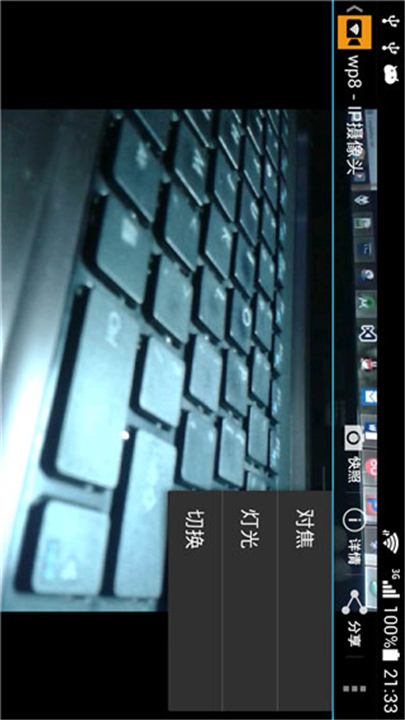
1、IPCamera安卓版可以通过内建的RTSP和HTTP服务器把你的Android设备变成包含双向音频支持的无线IP摄像头并用于安全监控,你可以使用电脑上的浏览器查看,当然《IP摄像头》也可以查看。它支持基于运动检测的自动录像,所拍摄的录像还能自动上传到 FTP服务器,并通过邮件通知您!
2、IPCamera安卓版可以将视频和音频推送到RTMP/SRT实时媒体服务器并用于网络直播,它支持rtmps安全协议和SRT协议,并可以同时推流到多个媒体服务器。它还支持在RTMP协议上使用HEVC/AV1编码,目前可以用于YouTube直播。你可以从IP摄像头服务器里打开它。
3、IPCamera安卓版服务器也支持Android 8.0的画中画,这意味着IP摄像头服务器工作时还能进行其它操作(仅限Pro版)
4、它支持Android 9上的多镜头选择,支持高达4K分辨率和高达60FPS视频输出,还支持同时开启两路摄像头进行视频传输(最大分辨率和帧速率以及镜头的组合方式取决于您的Android设备)。
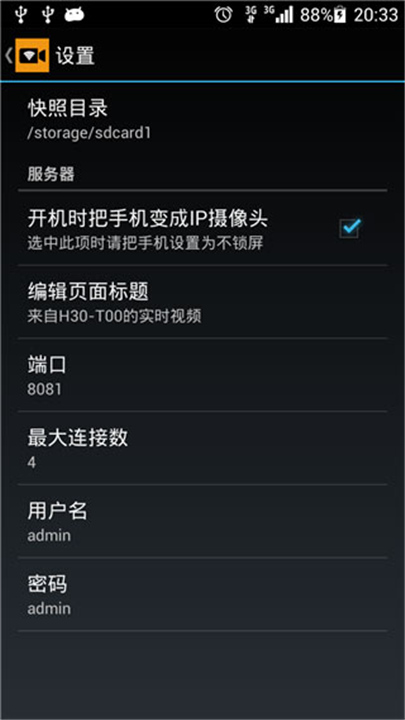
5、它支持UPnP端口自动映射,如果可以通过广域网访问到您的网关,并且网关开启了UPnP,您还可以使用广域网地址从广域网访问IP摄像头服务器。支持用户名和密码认证,默认情况下用户名和密码都是admin,您可以在设置里面进行修改。
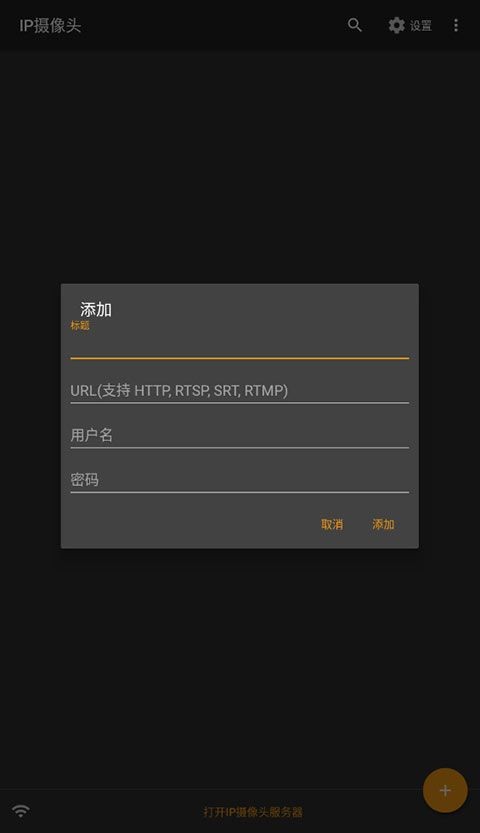
6、IPCamera安卓版也是一个ONVIF和MJPEG视频流查看器,甚至对视频流进行录制。它同样支持RTSP,SRT,RTMP等协议的回放。
1、配置- 本地 接入
在相机接入互联网之前,先把相机设置为本地接入,初始状态设置可以参阅随机的技术文档进行配置。相机设置为本地接入后,就可以开始网络摄像机的网络远程访问了。
2、配置- 远程 访问
在配置远程访问之前,建议大家先联络网络管理员,以确保您拥有适当的权限进行摄像机远程访问的配置,确认无误后,再开始进行操作。
1、实时监控
2、手机录像及回放
3、手机拍照及预览
4、中英文多语言支持
5、双向语音对讲
一、连接问题
无法连接到摄像头
原因:可能是摄像头未开启、网络连接不稳定,或APP未正确配置。
解决方案:
确保摄像头已接通电源并开启。
检查网络连接,确保手机与摄像头在同一网络环境下。
在APP中重新添加摄像头,并输入正确的IP地址、端口号等配置信息。
连接断开
原因:可能是网络不稳定、摄像头过热,或APP版本过旧。
解决方案:
检查网络连接,确保网络稳定。
如摄像头过热,请关闭摄像头一段时间,待其冷却后再尝试连接。
更新APP至最新版本,以确保兼容性和稳定性。
二、图像问题
图像模糊
原因:可能是摄像头镜头脏污、焦距未调整,或APP设置不当。
解决方案:
清洁摄像头镜头,确保无灰尘或污渍。
在APP中调整焦距,以获得清晰的图像。
检查APP的图像设置,确保未开启任何导致图像模糊的选项。
图像卡顿
原因:可能是网络延迟、摄像头性能不足,或APP占用资源过多。
解决方案:
检查网络连接,确保网络流畅。
如摄像头性能不足,请考虑更换更高性能的摄像头。
关闭其他不必要的APP,释放手机资源,以减轻APP的负载。
v28.8.0版本
*支持将动画图像(GIF或Webp)作为水印叠加在视频帧上
*位置将在可用时添加到视频文件中
*支持IP Camera Server的自定义.local主机名,现在它使用新的算法生成.local地址
*支持在使用多摄像头时更改PIP大小和填充
*提供更多的摄像头叠加方法
*RTSP服务器支持UPnP端口映射
*可以自定义文本叠加的日期时间格式
*添加更改服务器端视频视图的选项