 搜索关键词…
搜索关键词…
搜索关键词…
684次
下载xplore文件管理器安卓汉化版下载最新版是功能强大且使用便捷的手机文件管理工具,它为用户带来了高效的文件浏览与操作体验。xplore文件管理器安卓下载内置文本编辑器,支持以树状结构查看手机中的各类文件夹,查找与管理更直观。不论是日常整理文件,还是进行深度系统管理(如Root访问),都能轻松应对。
1、打开xplore文件管理器,默认主界面会显示手机当前的文件夹列表。点击任意文件夹,即可展开查看内部文件内容。
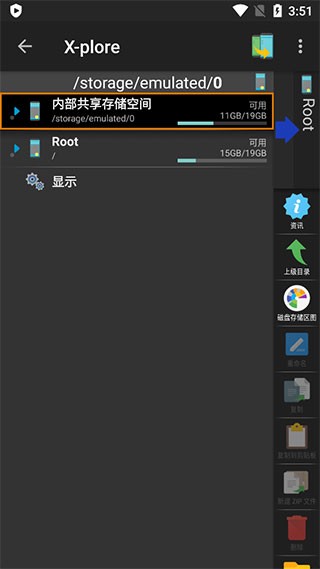
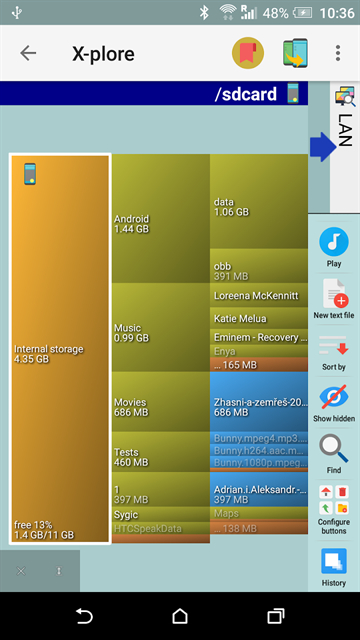
2、在界面上方可以看到“磁盘存储图标”或存储条,点击即可快速查看当前手机内存使用情况,帮助你了解各分区占用。
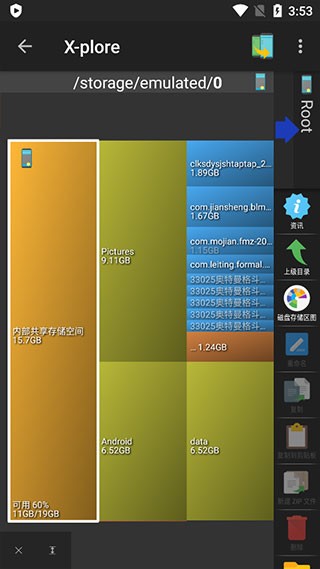
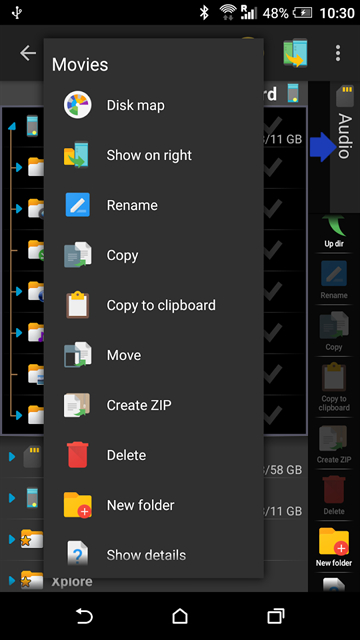
3、单击“内部存储”进入详细文件浏览界面,页面底部提供丰富的功能按钮。
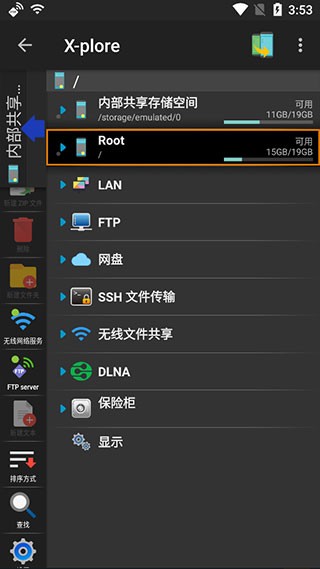
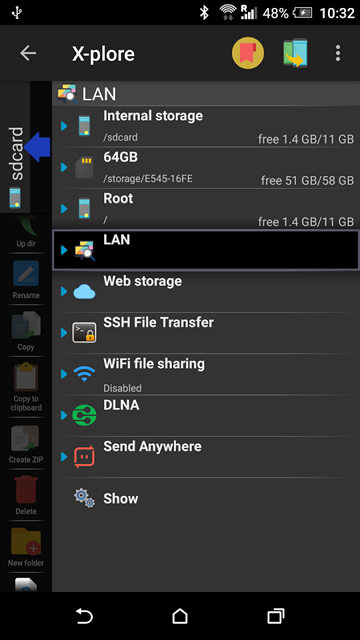
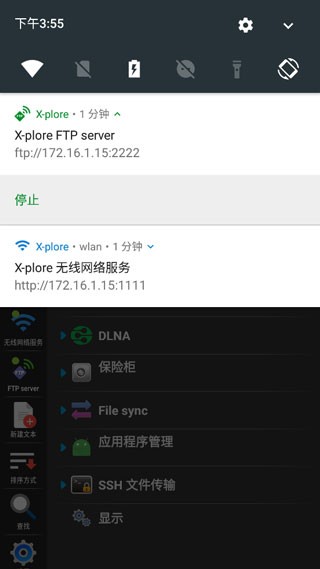
4、想要开启 FTP 或 LAN 功能,只需点击左侧菜单栏中的 “FTP Server” 或 “LAN” 项。开启后,手机通知栏会出现对应的服务图标,表示功能已激活。通过局域网你可以在电脑上访问手机文件。
5、在底部按“显示”按钮,可以一次性展开所有可用的功能模块,让你更全面地掌控文件操作、远程访问、压缩解压等实用工具。
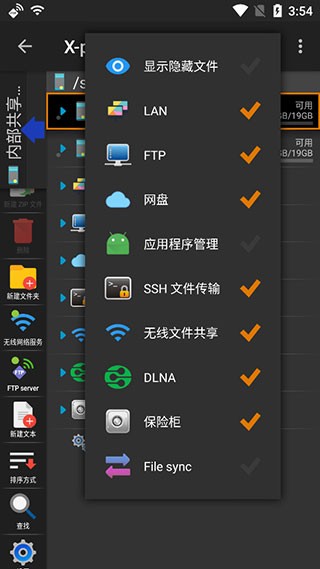
1、打开xplore文件管理器,点击菜单(三个竖着的小圆点) 图标。
2、在弹出的菜单中选择“设置”。
3、在设置页面中,找到并勾选“显示隐藏文件”。
4、返回主界面,点开内部存储设备(如 Internal shared storage)。
5、此时你就能看到原本隐藏的所有文件夹和文件了(如以点号 . 开头的文件夹)。
1、应用管理器
启动已安装的应用
复制或分享 APK 文件
卸载应用程序
查看详细应用信息
以 ZIP 格式打开应用,便于查看内部结构
2、Root 权限支持
浏览根目录(/)
修改系统文件
删除预装应用等操作
3、双面板视图操作
采用双窗口布局,支持同时查看两个文件夹,方便拖拽式复制、移动文件
使用树状结构展示文件夹层级,快速定位目标目录
当前选中的文件/文件夹将高亮显示,操作更清晰
自动生成图像、视频缩略图,音乐文件也可查看基本信息
4、局域网无线共享功能
进入“无线网络服务”后点击“开始”开启共享
通过“添加设备”连接同一网络内的其他设备
支持访问权限控制(只读/密码保护)、端口设置等个性化配置
1、怎么访问电脑共享文件夹
左侧选择 LAN → 添加服务器 → 输入 IP、用户名、密码
2、如何连接云盘(如 Google Drive)
左侧点“云存储” → 选择对应云服务 → 登录授权即可
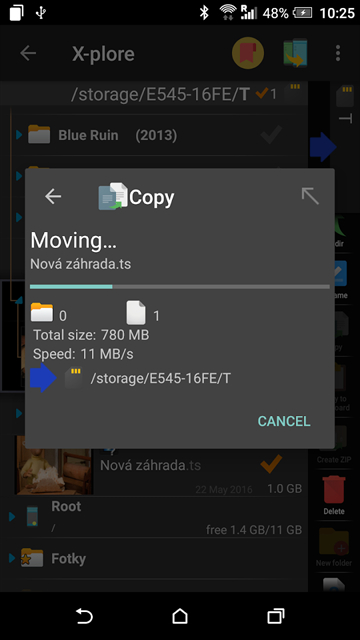
3、文件怎么复制/移动
长按文件 → 选“复制/移动” → 在另一窗口选择目标位置 → 粘贴
4、怎么更改默认打开方式
长按文件 → 更多 → “打开方式” → 选应用并设置为默认
5、有回收站功能吗
没有,文件删除后无法恢复。