 搜索关键词…
搜索关键词…
搜索关键词…
562次
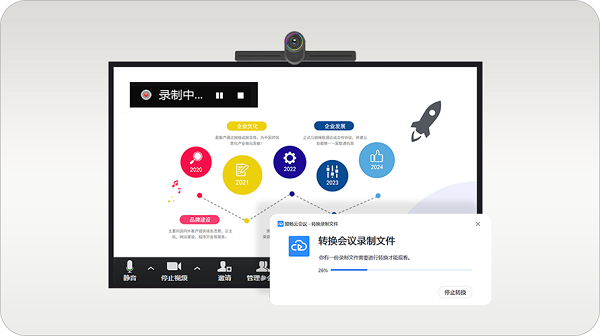
下载全时云会议安卓版下载安装新版是云视频会议软件,提供远程会议、在线协作、屏幕共享等功能,适用于企业、团队或个人的远程沟通需求。全时云会议安卓版下载支持多终端接入(如PC、手机、平板等),并具备高清音视频、会议录制、文档共享等特性。
1、打开全时云会议后,在【视频会议】界面找到要参加的会议。
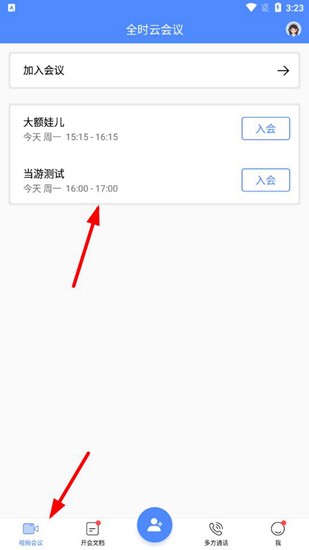
2、选择会议后,系统会加载,时间取决于网络状况。
3、参与讨论,查看演示,进行互动。
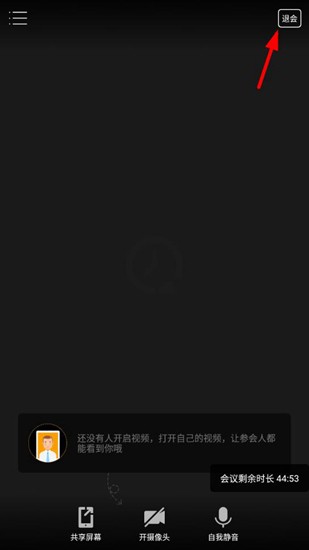
4、会议结束后,可点击右上角的【退会】退出。
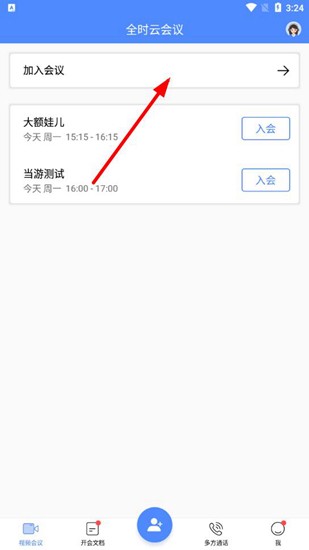
5、也可通过【立即入会】,输入会议密码直接进入。

1、先进入会议,这是共享屏幕的前提。
2、在会议界面,点击“共享屏幕”。
3、选择共享整个桌面、应用窗口、文档或白板等。
4、选定内容后,单击“共享”,屏幕内容将实时展示给参会者。
5、按“停止共享”按钮,结束屏幕共享。
1、在手机打开全时云会议并登录账号。
2、点击“邀请开会”,输入会议主题、日期、时间和时长,按“完成”创建会议。
3、通过微信、QQ或复制邀请链接发送给参会者。
4、返回首页,找到会议并点击“入会”,选择语音方式进入会议。
5、可开启摄像头、共享屏幕或播放PPT等,进行高效会议协作。
1、语音方式随意切换
轻松切换麦克风、扬声器或静音模式,适用于多人会议和远程办公。
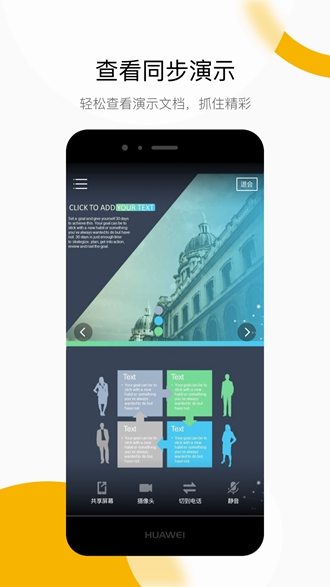
2、查看同步演示
实时共享屏幕、PPT等内容,确保所有参与者同步观看。
3、高清视频会议
支持高清甚至4K视频,提供清晰流畅的会议体验,适用于商务、教学等场景。
1、两种语音方式,双重会议保障
支持麦克风和扬声器自由切换,确保沟通顺畅无障碍。
2、轻松查看演示文档,抓住精彩
实时同步共享PPT、屏幕等内容,重要信息不错过。
3、实时互动,音视频同步又流畅
高清画质+低延迟音频,让远程协作更高效。