 搜索关键词…
搜索关键词…
搜索关键词…
584次
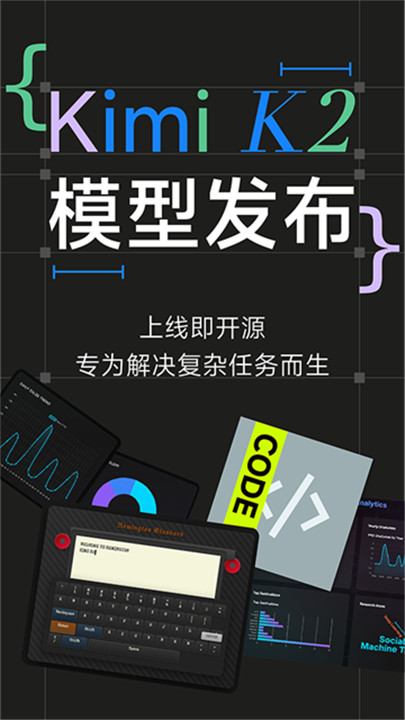
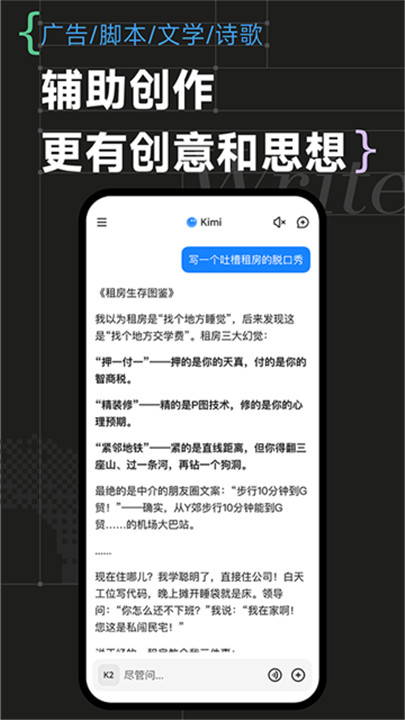
下载kimi智能助手ai软件下载是AI助手应用,提供超长无损记忆,并具备智能搜索、高效阅读、专业文件解读、资料整理、创作辅助及编程支持等多种功能。无论是从事学术研究、互联网工作、编程开发还是法律咨询等各行各业的用户,都可以通过kimi智能助手ai下载获得智能化支持,提升工作效率、解决实际问题、激发创作灵感,助力用户在各自领域取得更高成就。
1、启动kimi,进入主界面。
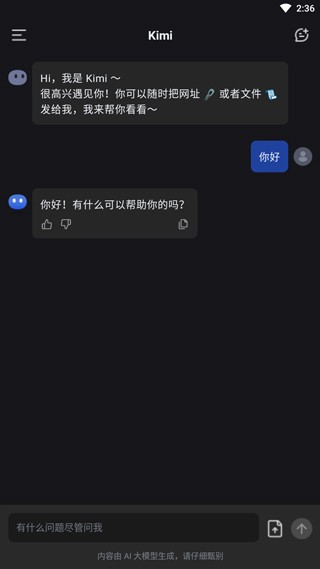
2、用户可以直接与kimi进行对话,询问各种问题,kimi会提供智能回复,帮助解答问题。
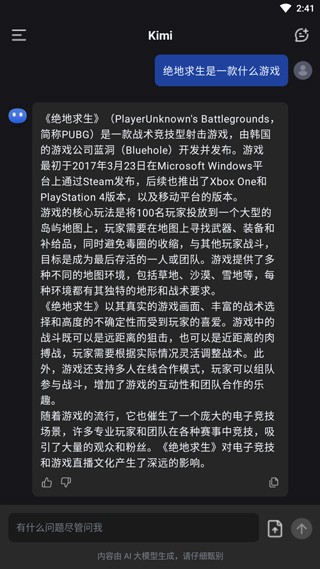
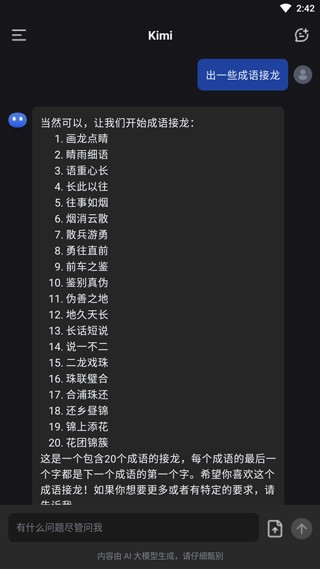
3、用户还可以让kimi生成有趣的内容,例如进行成语接龙、诗词接龙等互动游戏。
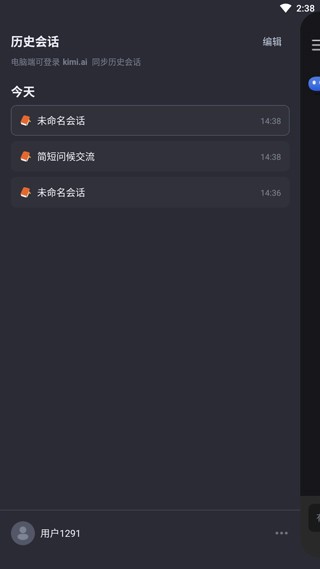
4、单击左上角的“三”图标,打开菜单,查看历史对话记录、切换账号等功能,方便管理使用体验。
1、在kimi的主界面点击“+”图标,选择“拍照识字”功能,进入拍照页面。
2、点击拍照按钮,使用手机相机对准需要拍摄的文字或题目,确保图像清晰,按下快门按钮完成拍摄。
3、拍照后,kimi会自动识别图片中的文字,并显示在屏幕上。您可以进行编辑、复制或分享识别结果。
4、您就可以轻松获取题目答案或提取文字信息。
1、启动kimi,点击“Kimi+”按钮,选择“PPT助手”功能,或直接在聊天框中@PPT助手。
2、在PPT助手界面,输入PPT的主题、要求和目的。
3、可以上传Word、PDF等文档,并提供提示词如“将此文档转换为PPT”。
4、kimi会根据提供的内容生成PPT的大纲,用户可以审核大纲,调整或重新生成。
5、确认大纲后,单击“一键生成PPT”,选择合适的模板。kimi会根据选择的模板生成PPT。
6、生成后,用户可以编辑PPT,修改大纲、替换模板、插入内容等。完成后,单击“下载”保存PPT。
1、打开kimi,进入其主界面。
2、点击首页的“+”号图标或上传按钮。
3、在弹出的菜单中,选择“本地文件”选项,进入本地文件浏览器,找到并选择想要上传的文件。
4、选择好文件后,点击发送或上传按钮,文件会开始上传。
5、上传完成后,你可以在kimi的文件列表中查看该文件。
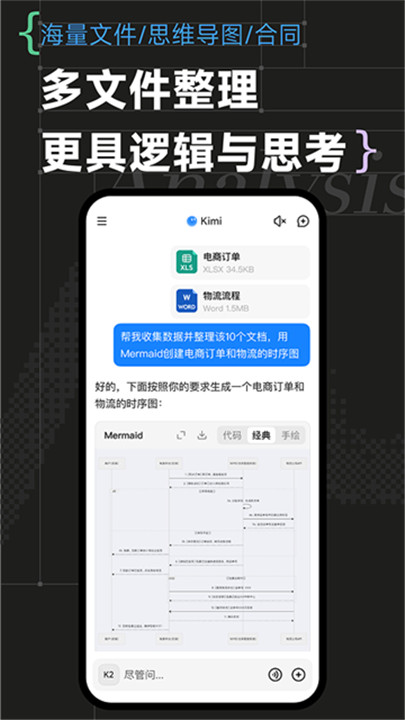
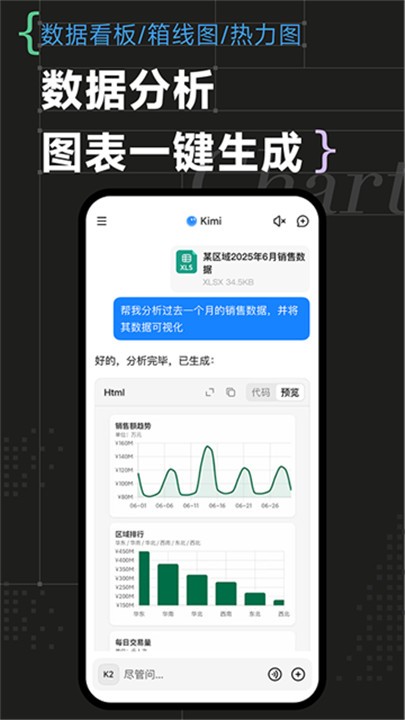
1、高效整理资料:能够帮助用户快速整理并归类各种资料,提升工作和学习的效率。
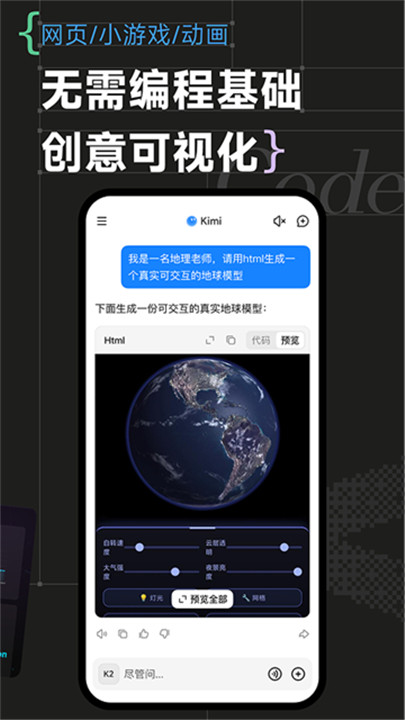
2、文案&代码生成:提供智能文案写作及代码生成支持,帮助用户快速生成高质量的文案或编程代码。
3、PDF 速读:可以快速读取并提取PDF文件中的关键信息,节省时间并提高效率。
4、智能搜索:具备精准的智能搜索功能,帮助用户在海量信息中迅速找到所需内容。
5、多端实时同步:支持跨设备同步数据,确保用户在不同设备上使用时无缝衔接,随时获取信息。
1、整理简历/合同/会议纪要:帮助用户高效整理简历、合同和会议纪要,确保文档条理清晰、重点突出。
2、职场必备 效率启航:提供职场必备工具,提升工作效率,帮助用户在职业生涯中迈向成功。
3、速览要点 解读翻译:快速获取文件中的关键要点,支持解读和翻译功能,节省时间并确保信息准确。
4、给你更好的答案:提供精准的智能问答服务,帮助用户解决工作和学习中的疑问,提供更好的答案。
5、随时随地 高效获取信息:支持多平台同步,用户可以随时随地高效获取所需信息。
2.3.4版本
修复了一些已知问题,优化了一些交互