 搜索关键词…
搜索关键词…
搜索关键词…
835次
下载超级看看摄像头(icsee)app软件历史版本下载安装是移动监控系统,配套超级看看摄像头等设备使用。超级看看摄像头app下载为用户提供了全面的安全功能,包括实时预览、远程录像回放、云登录、音频监控等。超级看看摄像头app配合小雨点、摇头机等前端监控设备使用,支持实时监控画面、远程录像回放、本地录像播放、截图查看、语音对讲以及云台控制等功能。用户只需通过设备的序列号登录云平台,即可在Android设备上随时查看监控画面,并进行实时操作,确保您随时掌握环境安全。
1、打开超级看看,注册账号并登录。
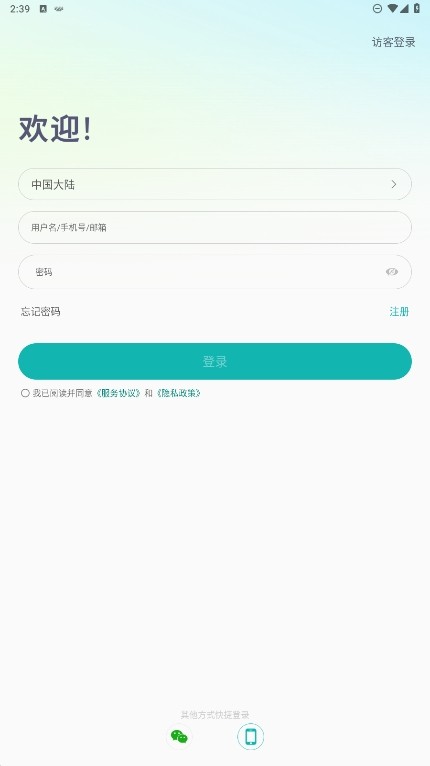
2、单击“+”按钮,选择“添加我的4G/5G摄像机”,然后扫描设备机身标签上的二维码。
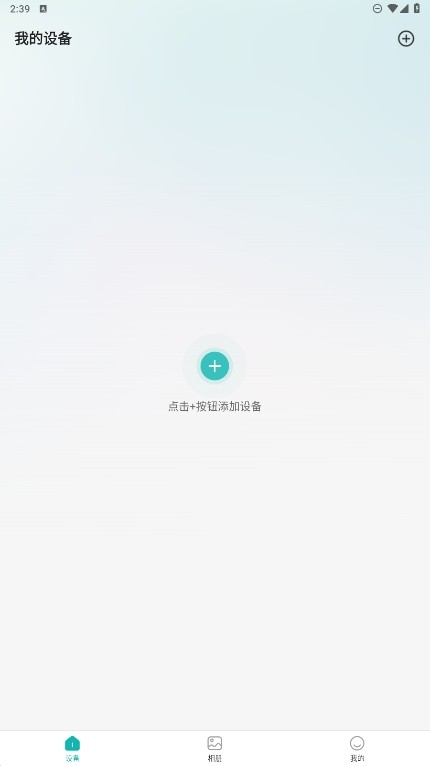
3、按照超级看看的界面的引导完成网络配置。
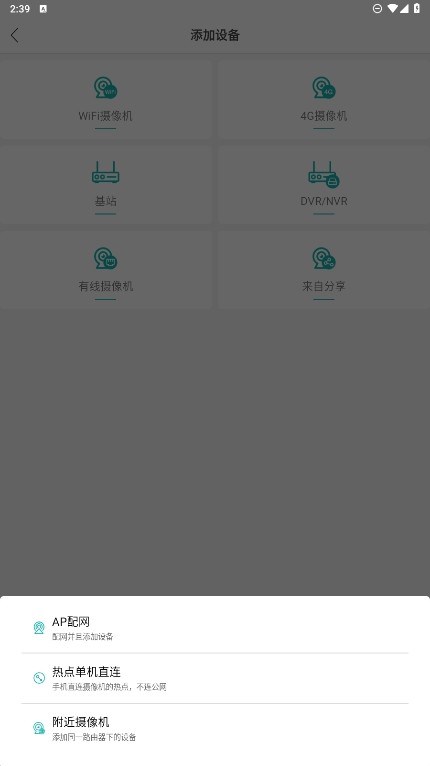
4、点击“流量”或“云存储”图标进入相关套餐购买页面。选择套餐后,按“下一步”。
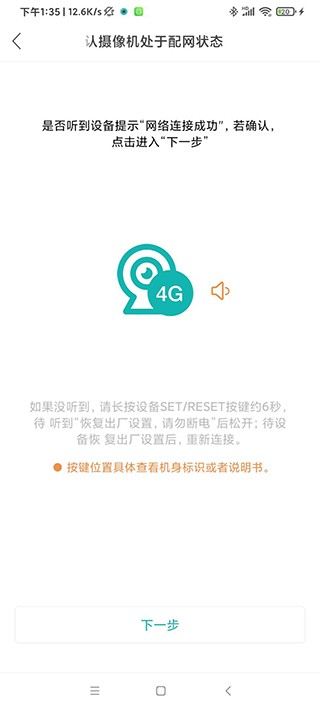
5、等待设备提示网络连接成功后,继续点击“下一步”。
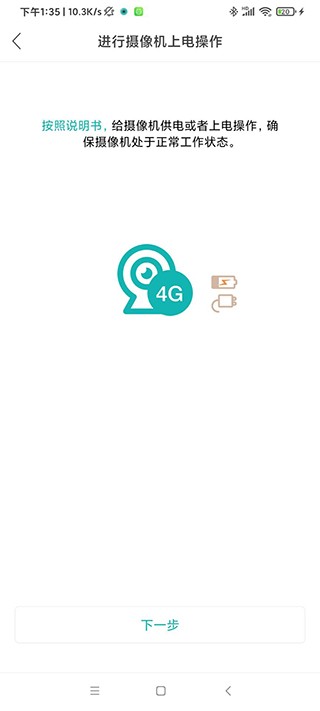
6、扫描4G摄像机上的二维码完成连接。
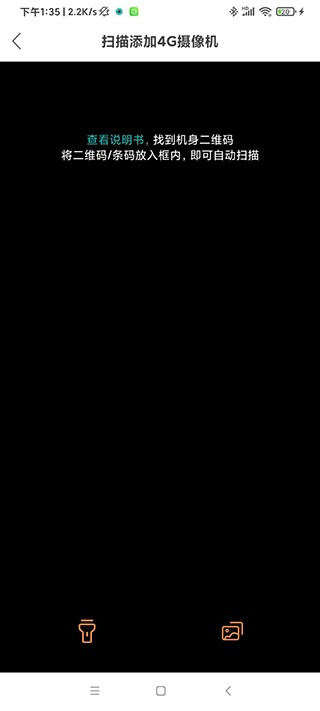
1、打开超级看看,进入设备页面,点击“+”添加设备。
2、选择设备类型,并将摄像机插入电源。
3、单击“下一步”,等待设备提示“网络连接成功”。
4、将摄像机的二维码放入手机扫码框中,自动扫描并完成连接。
1、将电脑与超级看看摄像头连接,并在管理页面登录账号。
2、登录后,点击设备,进入系统维护界面。
3、在系统维护界面,选择完全恢复出厂设置,确认后即可完成恢复。
4、恢复出厂设置会清除设备上的所有数据。
1、打开超级看看,进入设备页面,点击“+”号添加设备。
2、选择设备类型。
3、将摄像机插上电源,点击下一步,听到设备提示“网络连接成功”后,再按下一步。
4、将摄像机的二维码放入手机扫码框中自动扫描,即可完成设备连接。
1、检查电源和网线
- 确保电源连接正常,检查电源线和适配器是否正常工作,尝试更换电源线。
- 检查网线是否松动或损坏,尝试更换网线接口。
2、重启设备和网络
- 重启摄像头和路由器,等待几分钟后重新检查。
- 确认路由器的无线信道设置正确,必要时调整。
3、检查网络设置
- 登录摄像头管理界面,确认网络设置(如IP地址、子网掩码、网关等)无误。
- 使用手机或电脑测试网络连接,确保摄像头处于信号覆盖范围内。
4、恢复出厂设置
- 可以将摄像头恢复出厂设置,这将清除所有数据。
5、联系技术支持
- 联系技术支持,提供设备信息和问题描述,获取帮助。
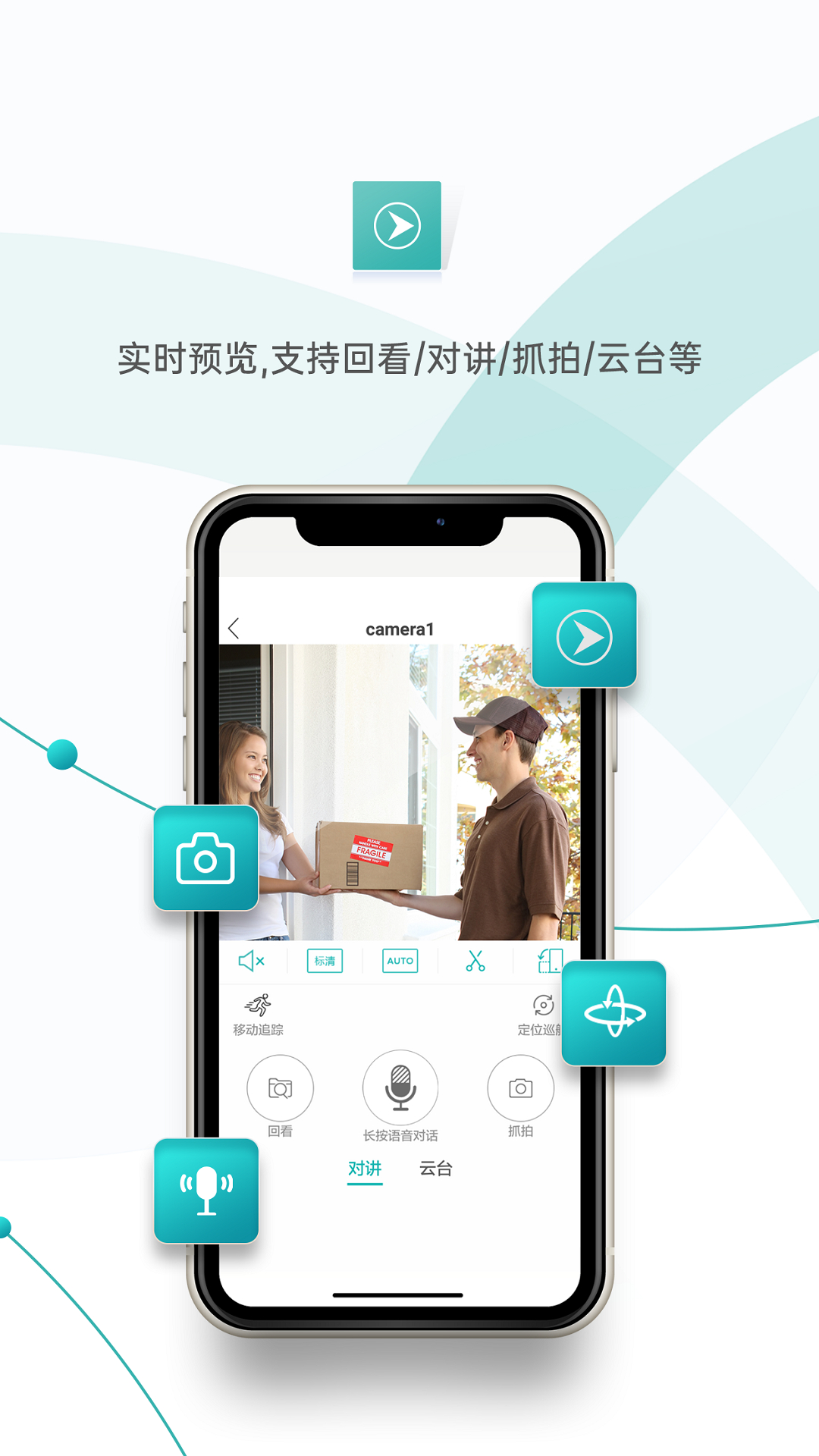
1、实时预览:提供实时画面查看、录像回看、对讲、抓拍和云台控制等功能。
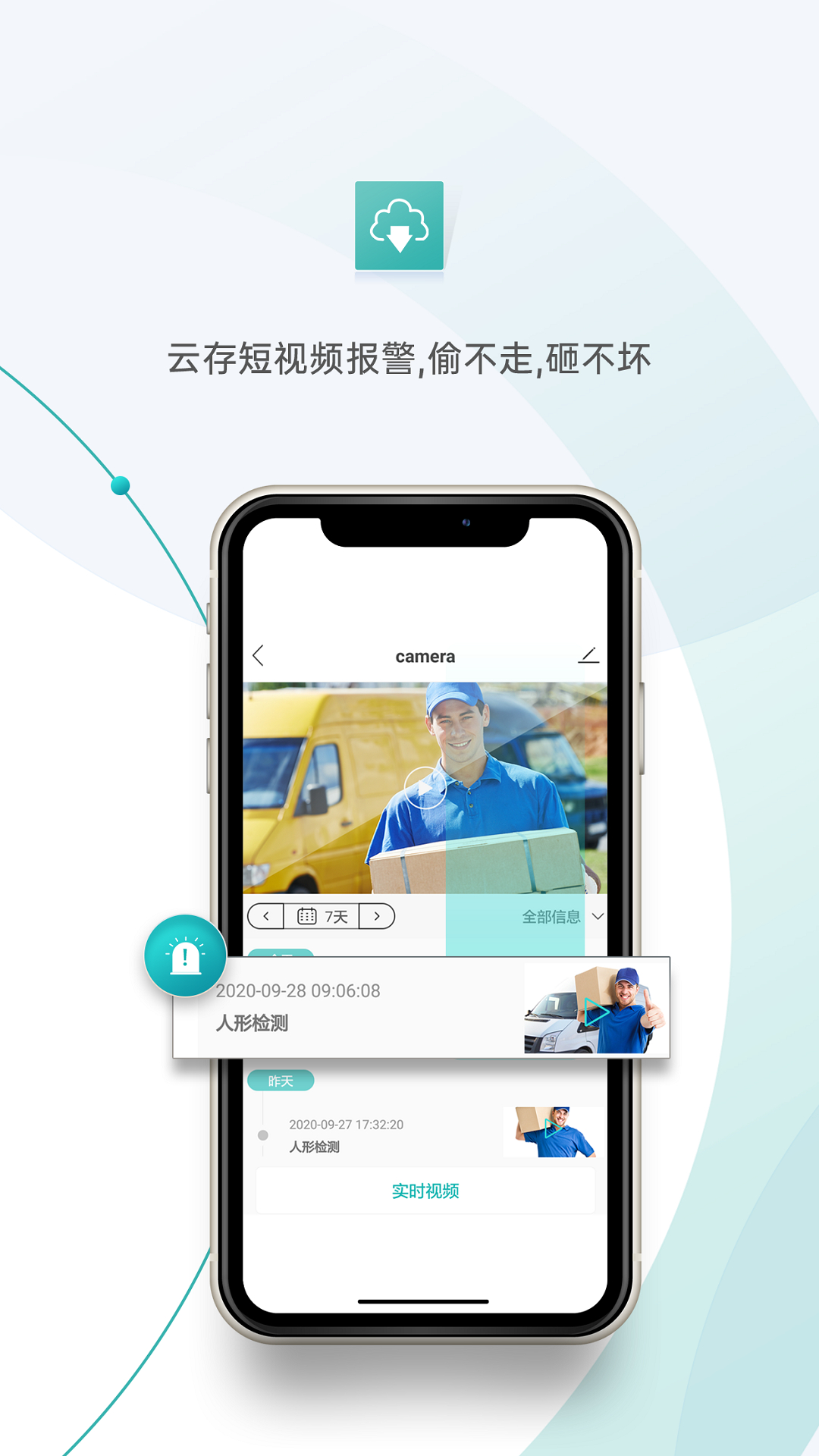
2、云存短视频报警:云端保存报警视频,保障数据安全。
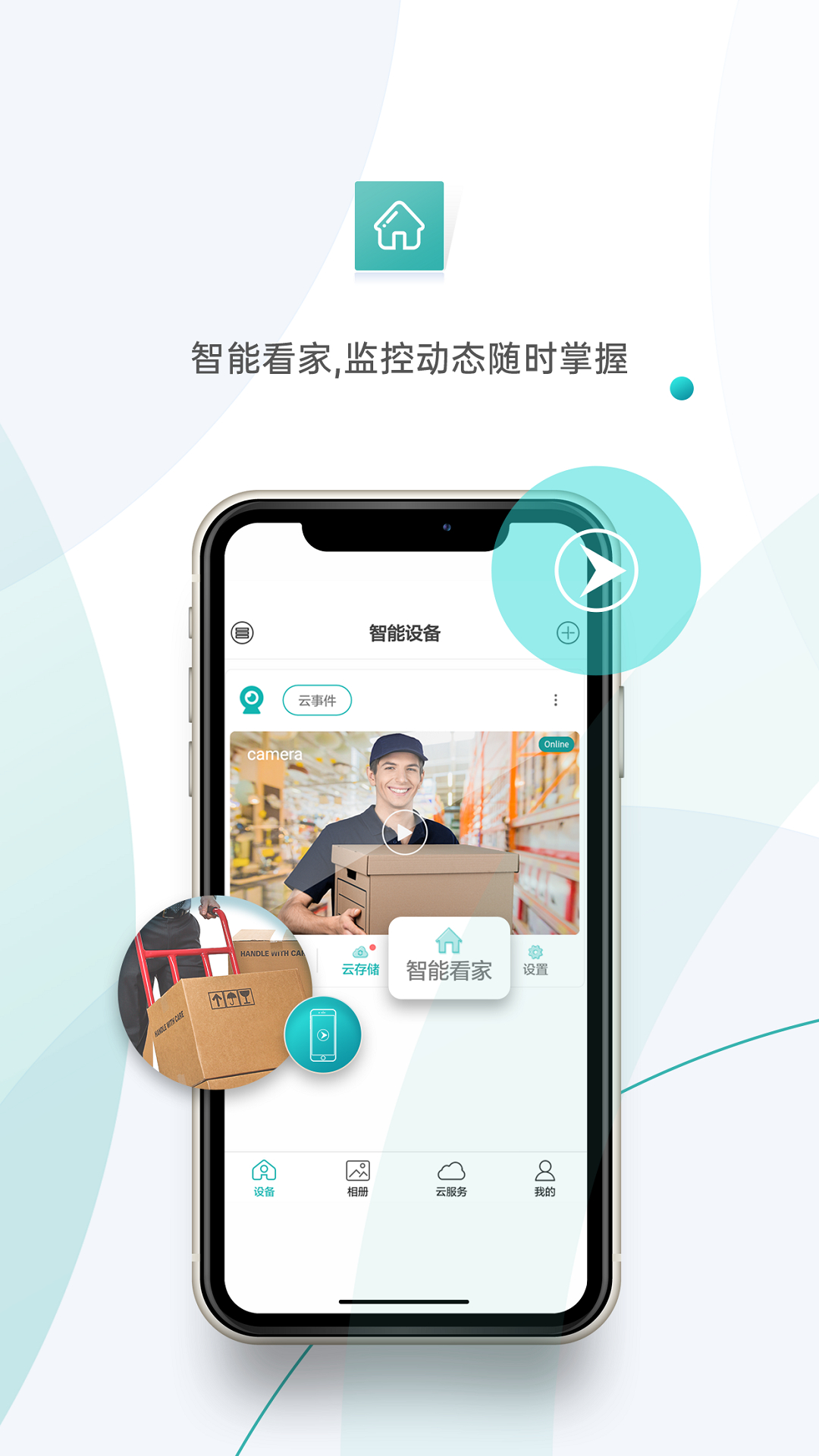
3、智能看家:实时监控,随时掌握家中或工作环境的动态。
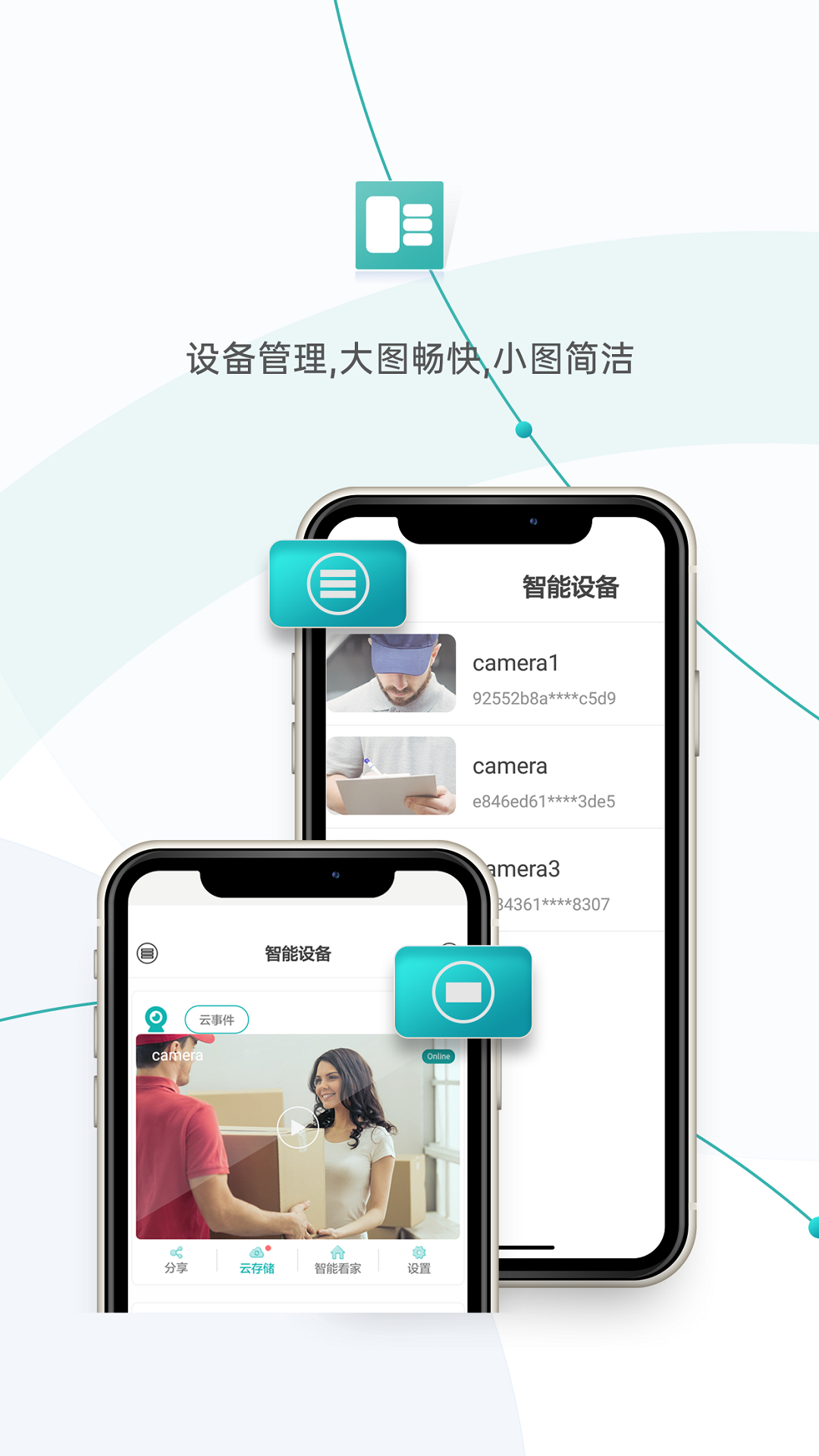
4、设备管理:支持大图和小图模式,简洁高效管理多个摄像头。