 搜索关键词…
搜索关键词…
搜索关键词…

660次
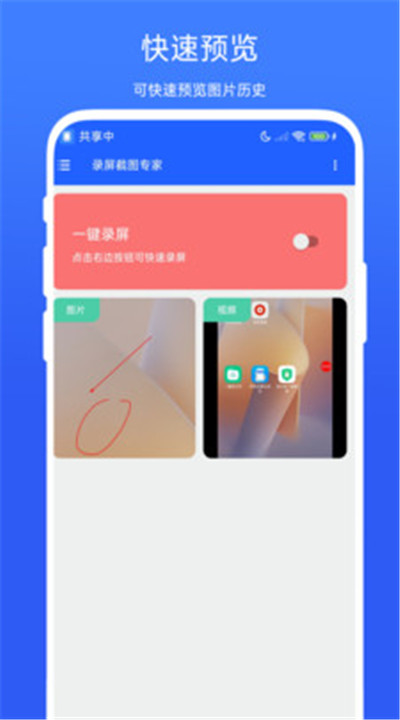
下载无论是想快速捕捉屏幕上的精彩瞬间,还是录制重要的操作步骤,录屏截图专家软件安卓都能轻松实现。在录屏截图专家软件安卓版下载安装手机2025,应用的强大的悬浮窗功能,你可以在任何应用中随时进行截图或录屏,完全不会中断当前的操作。在录屏截图专家软件安卓手机版下载安装,它支持多种截图模式,还能满足不同用户的个性化需求,操作简单,效率极高。
1. 首先在本网站下载并安装应用程序,别忘了先查看用户协议和隐私政策哦。
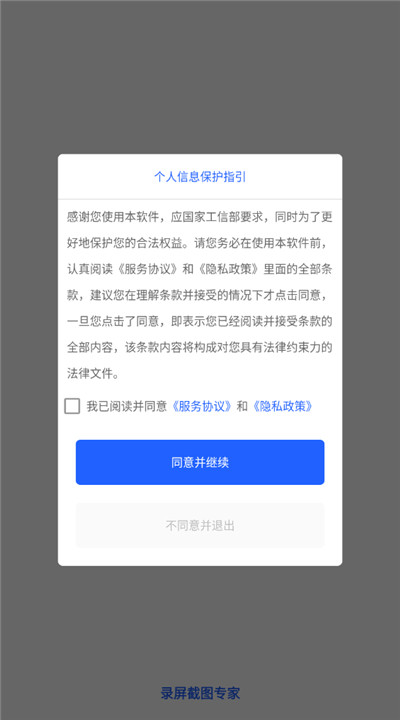
2. 打开应用后,点击启动按钮,随即会出现一个弹出的后台窗口。
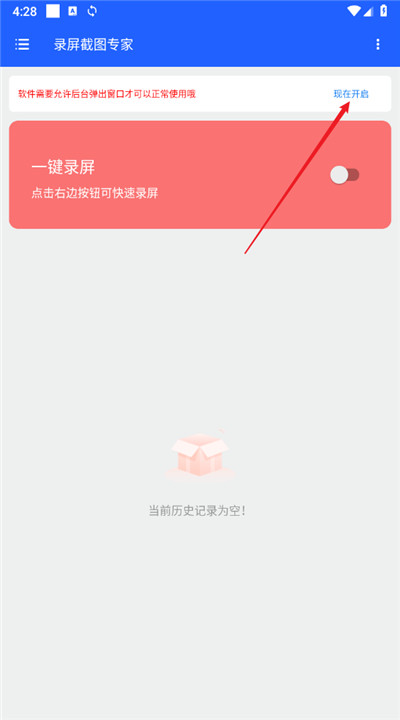
3. 在应用设置中,点击权限选项,允许后台弹窗的权限即可。
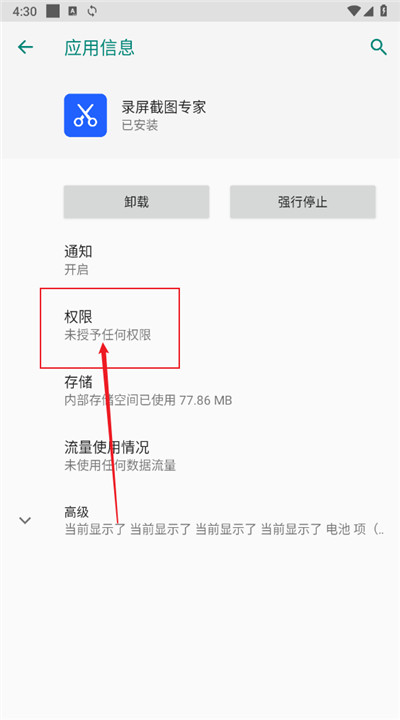
4. 然后,进入录屏截图专家设置,启用悬浮窗开关。
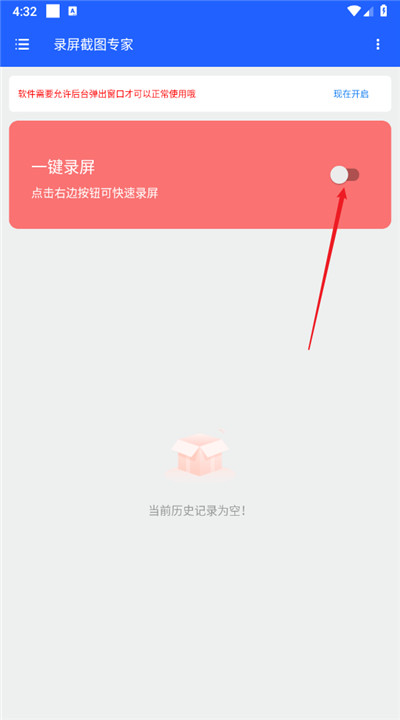
5. 最后,回到页面,你就可以使用悬浮球截图功能了,支持多种截图方式哦。
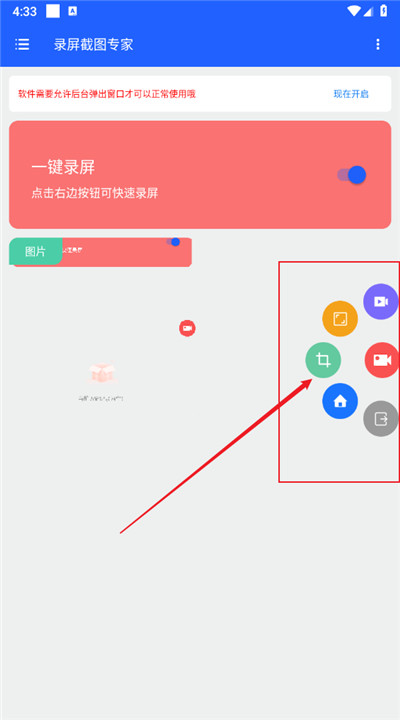
1. 悬浮球激活:
一键启动截图和录屏功能,随时随地操作。
2. 多种截图模式:
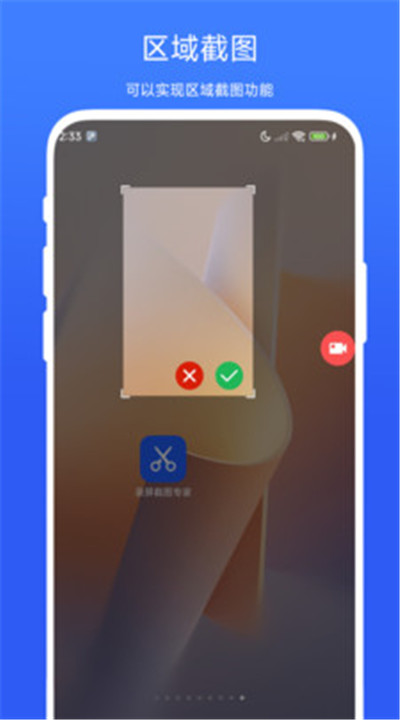
包括全屏截图、局部截图和滚动截图。
3. 视频录制:
提供高效的录屏功能,记录视频内容。
4. 操作简便:
无需切换应用,悬浮窗不影响其他任务。
1. 打开录屏截图专家应用。
2. 点击应用界面中的开启按钮。
3. 进入手机设置,找到应用权限。
4. 打开悬浮窗权限并授权。
5. 返回应用界面,悬浮球即可显示在屏幕上。
1. 通过悬浮球快捷启动录屏或截图功能,避免繁琐步骤。
2. 支持一键切换多种截图模式,让用户能快速选择所需的截图类型。
3. 无需退出当前应用,随时可以进行截图或录屏。
4. 自动保存截图和录屏文件,减少用户操作时间。
5. 软件界面简洁直观,操作无障碍,快速上手。
1. 打开应用设置,进入保存位置选项。
2. 选择文件保存路径,支持自定义文件夹。
3. 保存截图时,文件自动存放到指定位置。
4. 用户也可以选择将截图同步到云端或其他设备。