 搜索关键词…
搜索关键词…
搜索关键词…
791次
下载此外,xplore管理器提供文件夹分类、重命名功能,支持搜索重复文件以释放存储空间,保持文件整洁有序。点击属性可查看详细信息,包括版本、大小、修改日期等。xplore管理器不仅可以浏览常规文件,还支持压缩包内容、媒体文件等类型的管理和预览。
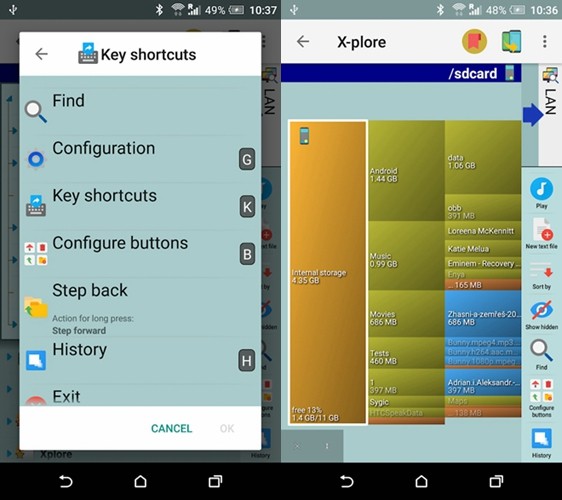
1、打开xplore管理器后即可看到手机的文件夹列表,点击任意文件夹即可查看其中内容。
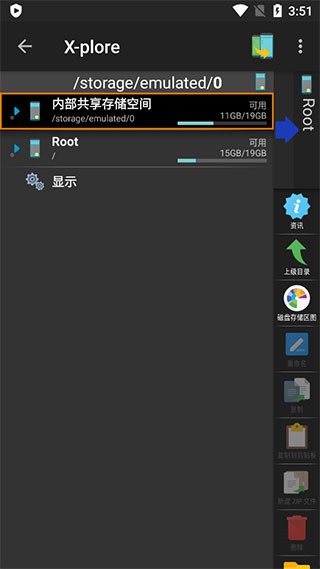
2、在主界面,点击顶部的磁盘存储区图标,快速查看手机内存的使用情况。
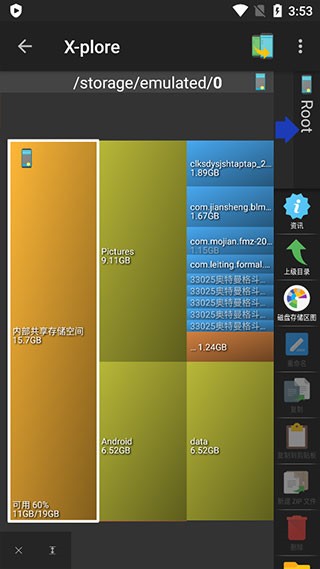
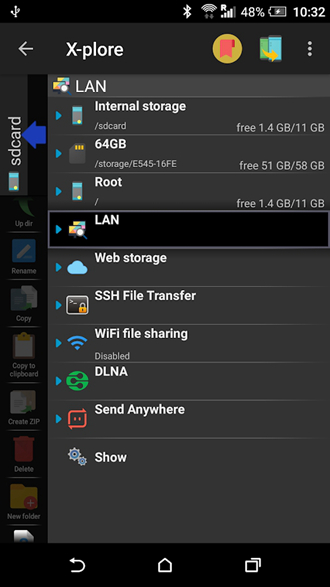
3、点击文件夹后,进入存储区域,在页面底部可以看到多个实用功能。点击左侧边栏的“FTP Server”或“LAN”,启动对应功能。
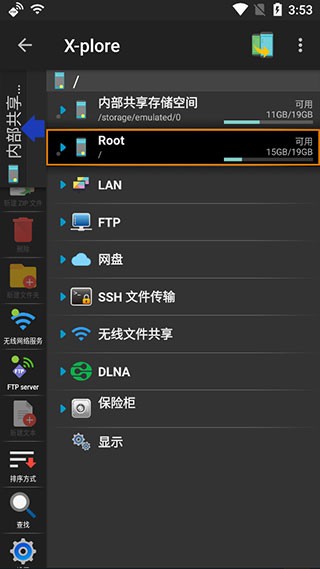
4、启用后,通知栏将显示相应的图标,提示功能正在运行,你可以根据提示完成连接操作。
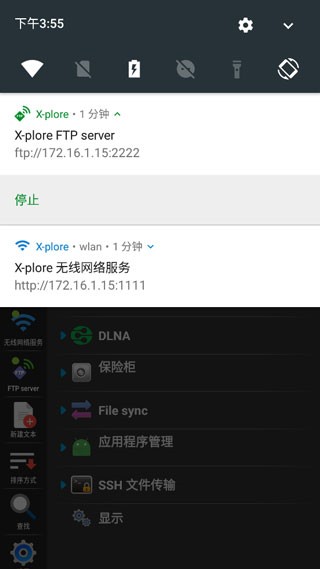
5、在xplore管理器界面底部找到“显示”按钮,点击即可展开所有功能选项,方便快速操作和设置。
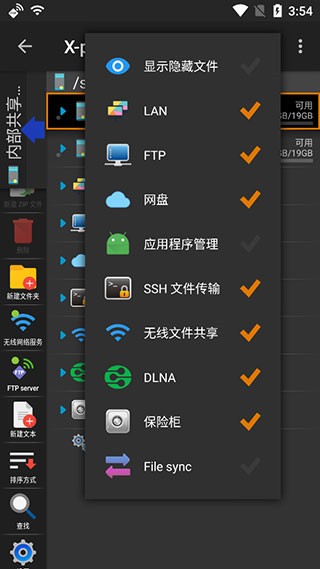
1、启动xplore管理器,点击右上角的“三个点”菜单按钮。
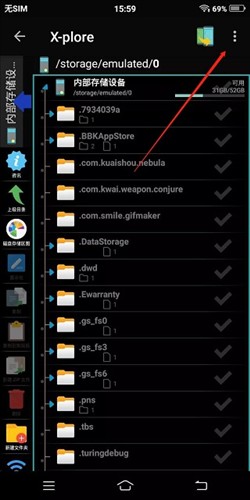
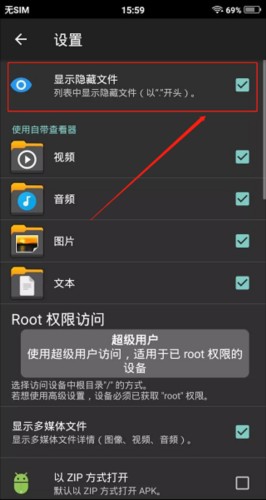
2、在弹出的菜单中选择“设置”以进入功能设置页面。
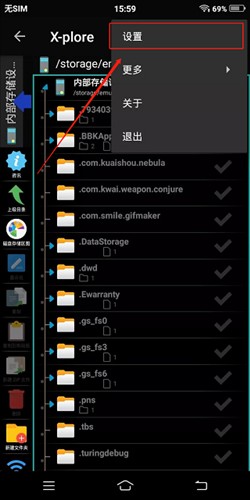
3、在设置页面找到“显示隐藏文件”选项,勾选以启用此功能。
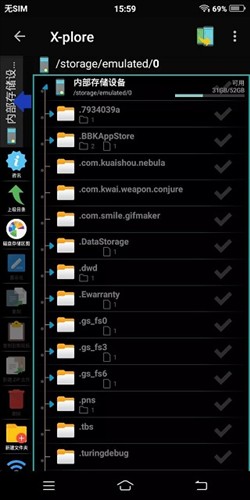
4、返回主界面,打开“内部存储设备”或其他存储位置,你将能够看到所有文件夹,包括隐藏文件夹和文件。
1、打开xplore管理器后,选择文件或文件夹。
2、使用双面板功能,打开目标位置。
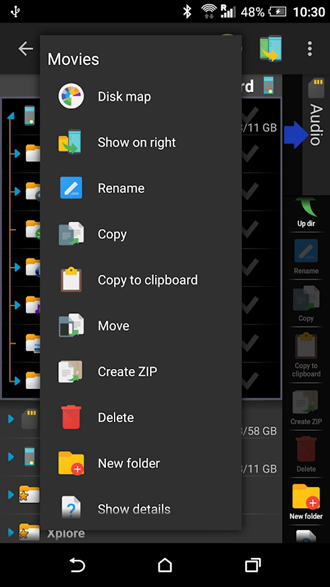
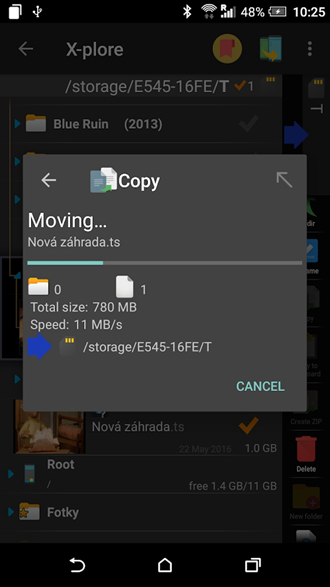
3、长按文件,点击“复制”或“移动”完成保存。
4、在目标位置点击“+”,输入名称后保存。
5、打开文件,编辑完成后点击“保存”。
6、通过分享功能选择目标文件夹,单击“保存”。
一、通过WiFi共享传输文件
- 打开xplore管理器。
- 在菜单中选择“WiFi文件共享”功能。
- 点击“开始”开启WiFi共享服务。
- 屏幕将显示一个IP地址。
- 在同一WiFi网络下的电脑或设备浏览器中输入此IP地址,访问手机的文件系统。
- 在浏览器中拖动文件到对应位置上传,或下载文件到电脑完成传输。
二、通过FTP传输文件
- 打开xplore管理器的菜单,选择“FTP”。
- 点击“添加FTP服务器”,输入FTP服务器地址、用户名和密码。
- 连接成功后,浏览FTP文件系统,并进行上传或下载操作。
1、应用程序管理器
- 打开、复制、分享、卸载应用程序。
- 查看应用信息或以ZIP格式打开应用。
2、Root权限操作
- 获取Root权限后,可访问根目录,修改系统文件或删除内置应用。
- 修改系统文件风险较高,建议非专业用户隐藏根目录。
3、双面板查看
- 同时显示两个文件夹,方便文件快速复制和管理。
- 提供树视图,清晰展示文件夹结构,浅色背景突出当前选择内容。
4、无线网络共享
- 在同一WiFi下,通过无线网络服务访问其他设备。
- 支持添加设备、设置密码、只读模式和自动WiFi开关。