 搜索关键词…
搜索关键词…
搜索关键词…

905次
下载除了隐私保护功能,duckduckgo还可以有效阻止广告弹窗,提升用户的浏览体验。
1、打开duckduckgo后,点击右上角的设置图标进入设置菜单。
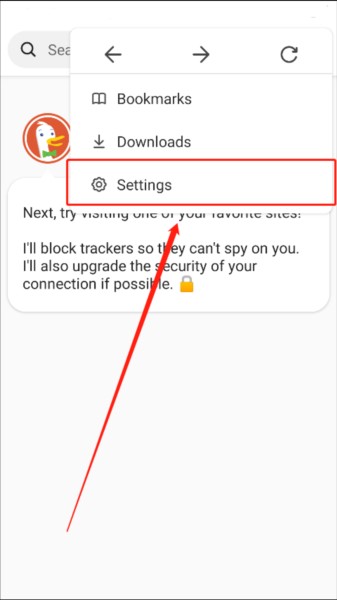
2、在设置界面中,点击“Set as Default Browser”将duckduckgo设置为默认浏览器。
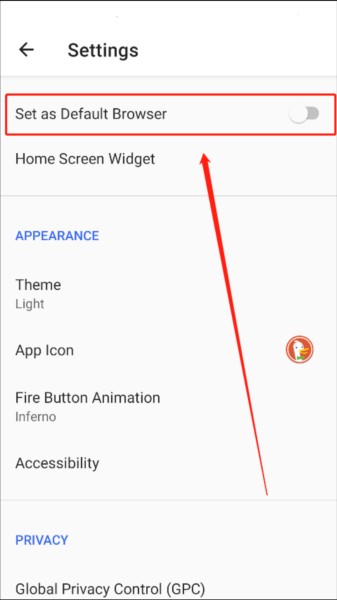
3、系统会自动进入duckduckgo的设置界面,点击“Language”(语言)选项。
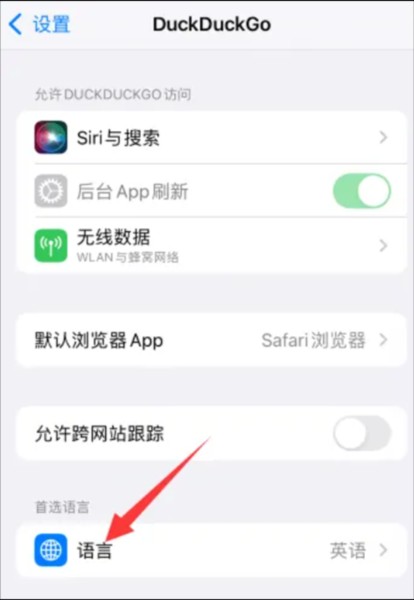
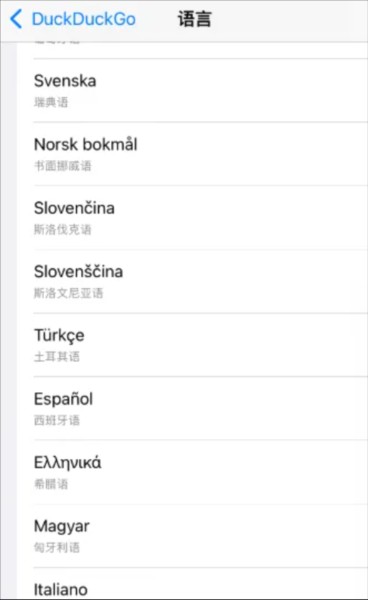
4、滑动语言选项,你会发现当前并没有中文作为选项,暂时无法设置为中文。不过,你可以选择其他熟悉的语言进行设置。
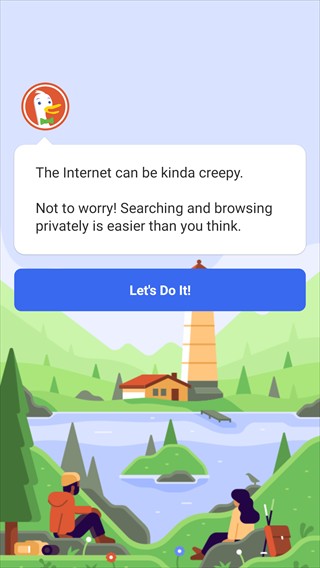
1、打开duckduckgo后并点击“Let's Do It”开始使用。
2、在上方的搜索栏中输入网址,尝试访问你最喜欢的网站。duckduckgo会自动开启屏蔽追踪器,尽可能提高访问安全性。
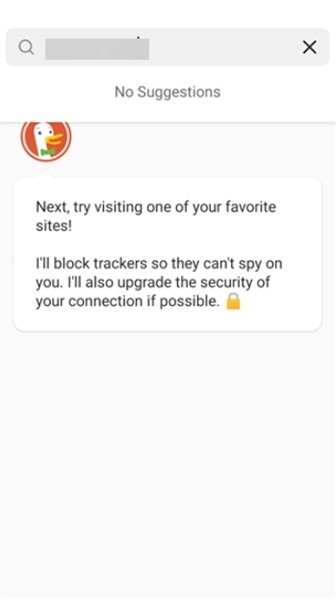
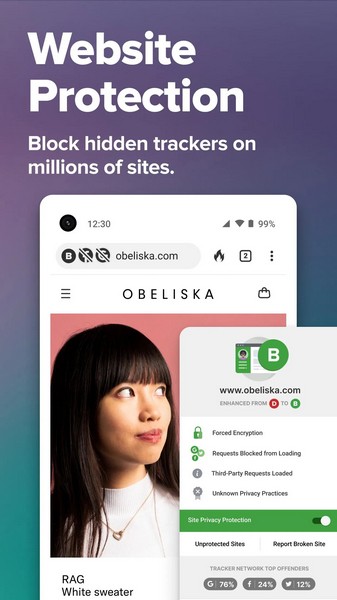
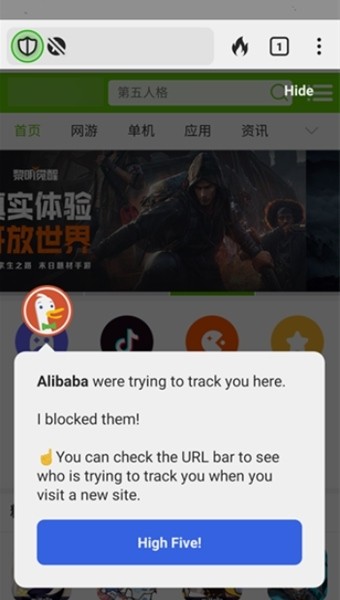
3、每当访问新站点时,duckduckgo会自动为你阻挡一些不必要的信息,保护你的隐私。
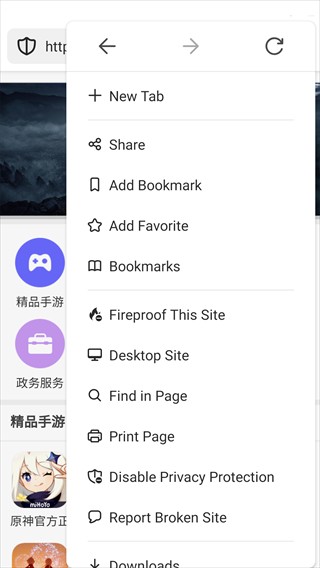
4、点击右侧的设置栏,你可以进行更多操作,如新建选项卡、添加书签、创建收藏夹、打印页面等。
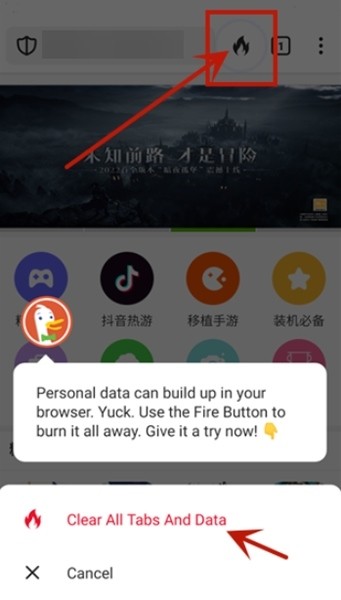
5、访问完网页后,可以点击火把按钮,立即清除所有个人访问数据,保护你的隐私。
1、跟踪关键广告和互联网行为,帮助用户追踪广告来源。
2、强化加密保护,尽力强制使用加密连接。
3、保护你的数据,防止云服务提供商等窥探。
4、阻止广告跟踪器,确保隐私安全。
5、隐私保护搜索,确保搜索涉及敏感问题时保持私密性。
6、你的搜索内容仅基于个人意图,不会被跟踪。
1、如何保护我的隐私
duckduckgo不收集或共享用户的个人数据,也不会将你的搜索历史用于个性化广告投放。此外,它会自动屏蔽广告跟踪器,确保你在浏览网页时的隐私安全。
2、我可以使用duckduckgo作为默认搜索引擎吗
是的,你可以在浏览器中设置duckduckgo为默认搜索引擎,使用它来替代其他搜索引擎进行日常搜索。
3、是否支持语音搜索
目前duckduckgo并没有内建语音搜索功能,但可以通过设备的语音助手来实现语音搜索。
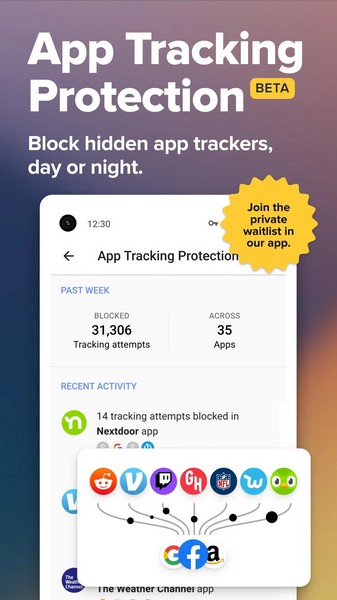
4、怎么阻止广告跟踪器
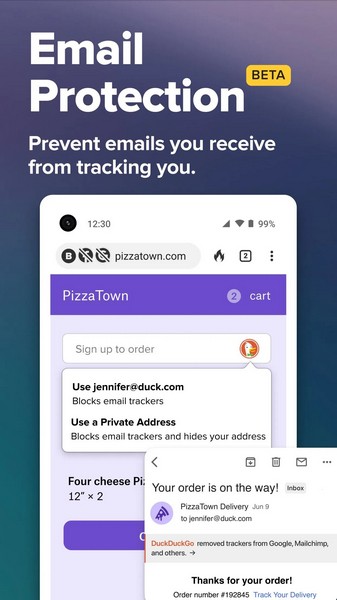
duckduckgo会自动屏蔽网站上的广告跟踪器和其他隐形跟踪工具,确保你的浏览活动不会被追踪。
5、如何清除我的搜索记录
duckduckgo不存储你的搜索历史,因此无需清除记录。每次搜索都是独立的,不会留下任何个人信息。
5.218.1 版本
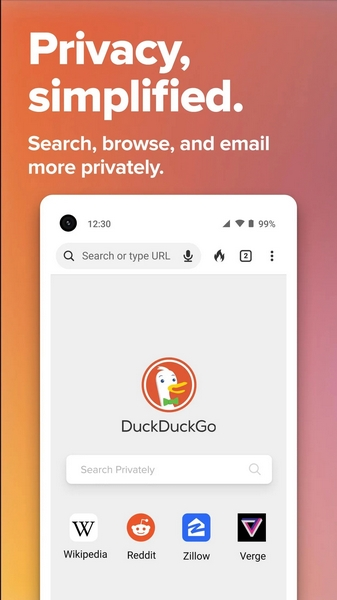
隐私保护,操作简单。在您搜索和浏览时保护您的数据:网络跟踪器阻断、更智能化的加密方式、搜索隐私保护等等。
5.214.1 版本
新:
Bug修复和其他改进
5.210.2 版本
新:
-你现在可以拖放你的标签重新排序。
-如果您遇到自动填写密码的问题,您可以直接从密码菜单的“建议”部分向我们报告。
我们将一些设置移到了一个新的“常规”部分,在那里你可以找到管理自动完成建议、最近访问过的网站和私人语音搜索的选项。