 搜索关键词…
搜索关键词…
搜索关键词…
661次
下载绘画助手pro自动绘画软件下载安装手机版是顶尖的绘图应用,提供丰富的绘图工具和功能,帮助用户创作多样化的艺术作品。绘画助手pro自动绘画下载内置海量笔触、画布、色彩和图层,支持各种绘画特效和风格,满足不同创作者的个性化需求,助力创作更具独特风格的艺术作品。
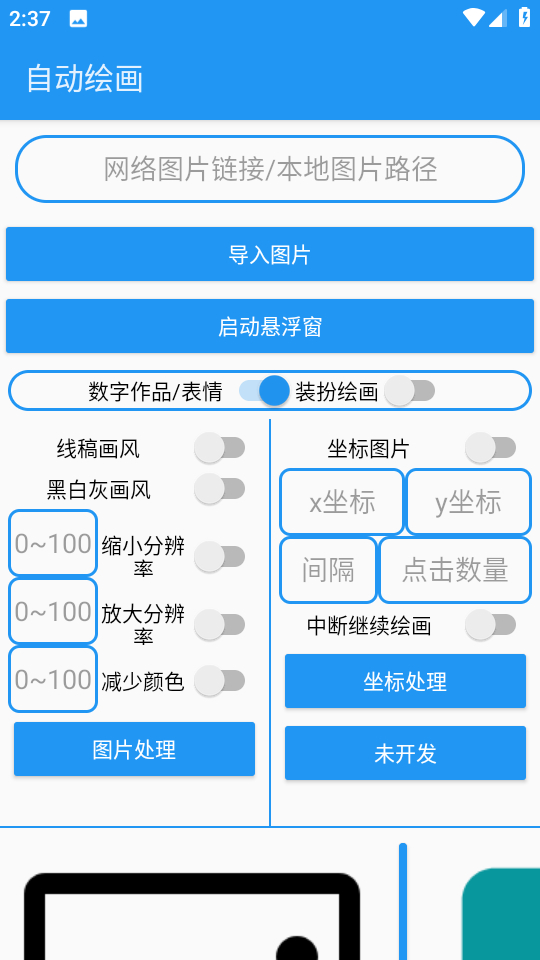
1、打开绘画助手pro后,选择“自动绘画”功能。
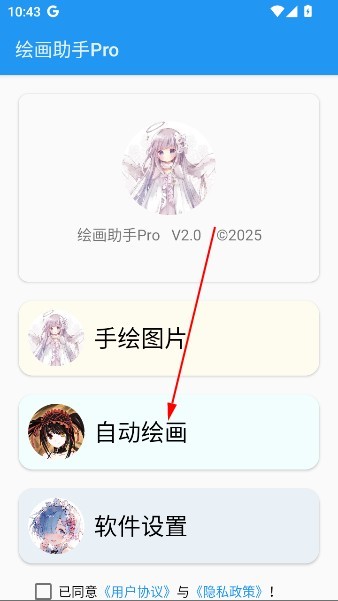
2、你可以直接输入图片链接或导入图片文件。
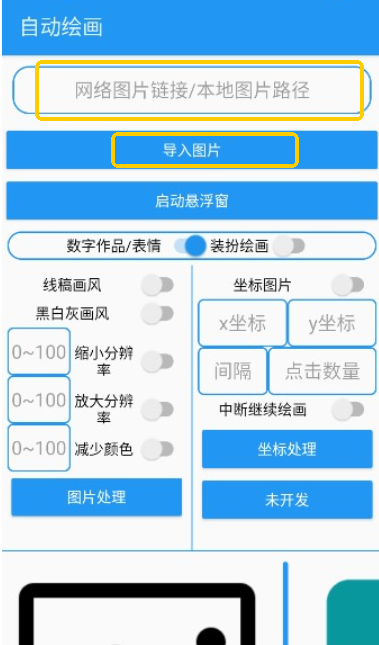
3、在设置中修改图片的分辨率,确保图片大小适合,且像素不能超过49万。
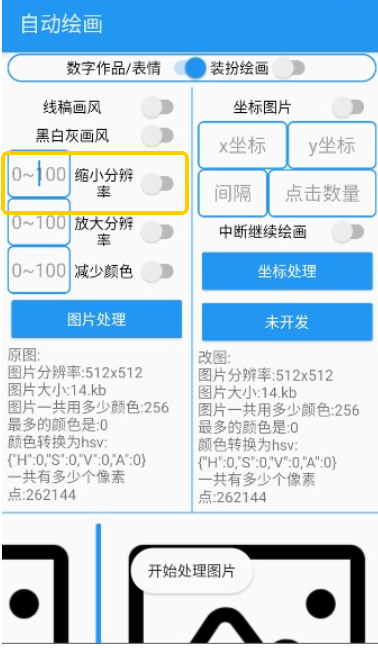
4、图片的颜色数量不能超过100种,可以自定义输入一个100以内的数字来限制颜色。
5、确认修改了分辨率和颜色设置后,打开相关按钮,然后单击“图片处理”进行自动绘画。
6、系统会根据你设置的参数进行绘画处理,过程中你可以看到各种处理效果和参数。
1、启动绘画助手pro后,选择你需要的功能(如自动绘画、手动绘制等)。
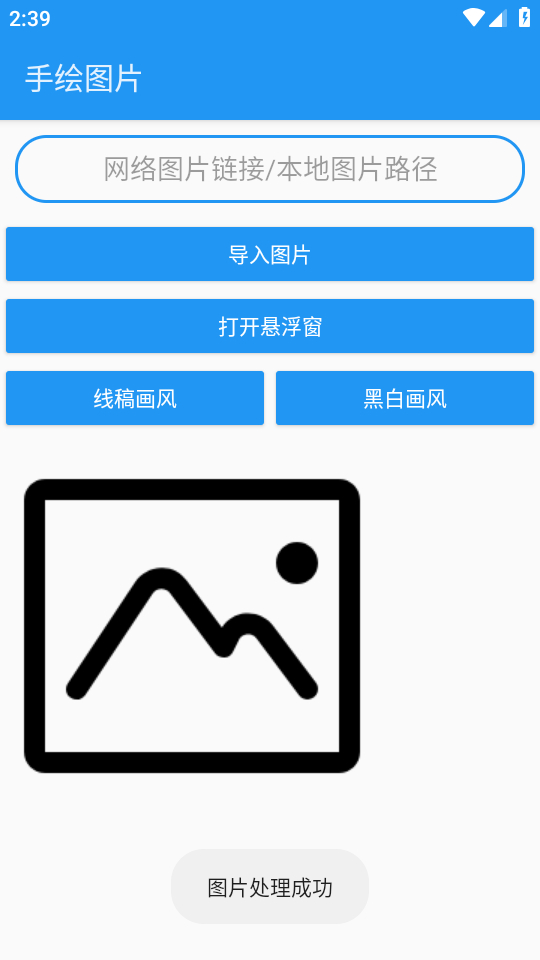
2、选择“导入图片”功能,将你需要处理的图片导入到绘画助手pro中,点击“生成”按钮即可开始自动绘画。
3、如果需要更个性化的效果,你还可以自定义设置一些参数(如分辨率、颜色数量等),然后生成自己想要的绘画作品。
1、确保你已经完成了绘画或编辑的作品。
2、在绘画助手pro界面上,找到并点击“导出”按钮。
3、系统会弹出文件保存选项,选择你想要的文件格式(如PSD、PNG、JPG等)。
4、根据需要,调整导出的分辨率、文件大小等设置。
5、选择文件保存的路径,并给文件命名。
6、确认设置后,单击“保存”按钮,文件将导出至你指定的位置。
7、你就可以轻松地将作品导出并保存为所需的格式了。
1、图片处理:导入并修改图片分辨率和颜色数量。
2、图层管理:轻松创建、删除和调整图层。
3、笔刷和色盘:多种笔刷和调色板,支持自定义调整。
4、导入和编辑:支持图片参考和编辑。
5、便捷工具:提供压力感应、快速绘制等功能。
6、作品保护和恢复:保护创作成果并支持一键还原。
7、导出和保存:支持多种格式导出,如PSD、PNG、JPG。