 搜索关键词…
搜索关键词…
搜索关键词…
905次
下载芝士录屏安卓app下载安装是轻量级、功能强大的手机录屏软件,适用于游戏玩家和内容创作者。芝士录屏安卓下载支持多种录制模式和清晰度选择,如720P、1080P等,确保录制出清晰的视频内容。芝士录屏安卓操作简单,且不占用过多内存,是现代手机用户的理想选择。
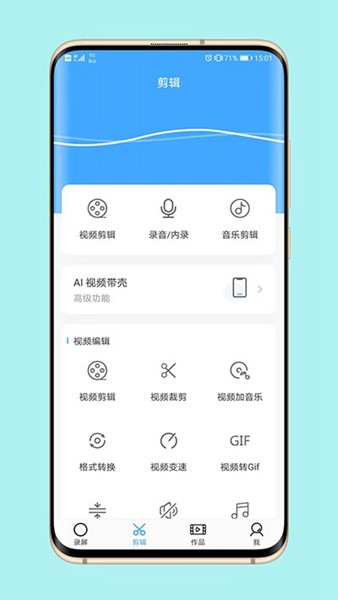
1、打开芝士录屏,进入首页,设置视频画质(标清、高清、自定义),然后点击进入剪辑页面。
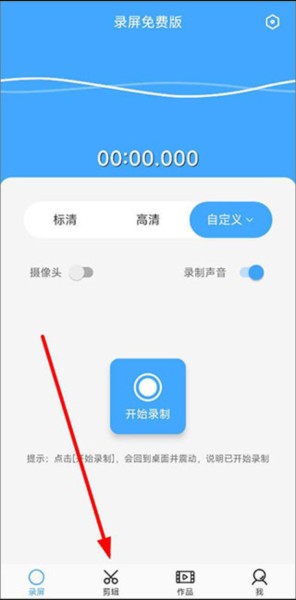
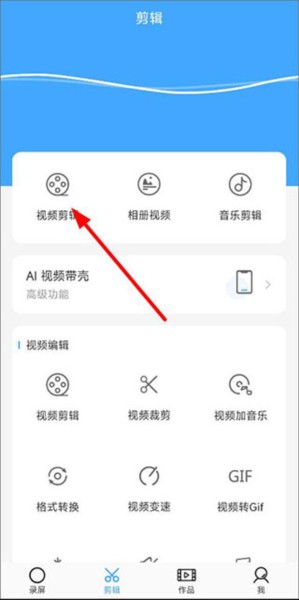
2、在剪辑页面,你可以进行视频剪辑、制作相册视频、音乐剪辑等。单击“视频剪辑”进入编辑界面。
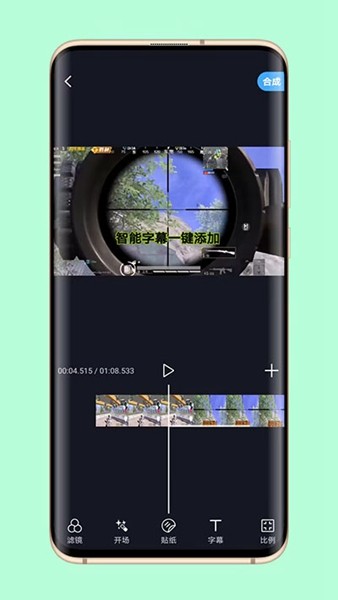
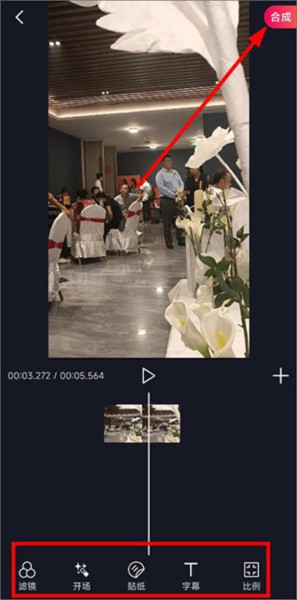
3、添加要剪辑的视频,使用下方的剪辑功能栏,添加滤镜、开场、字幕和贴纸,设置好后点击右上角的“合成”按钮。
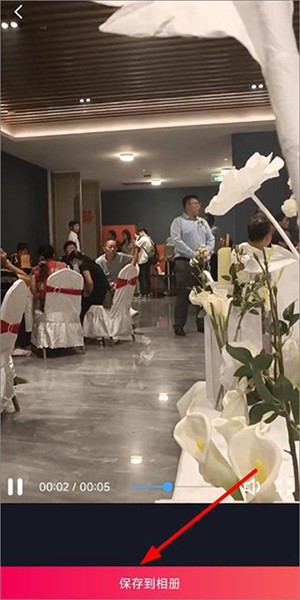
4、合成视频后,可以预览编辑效果,最后按“保存到相册”完成保存。
1、打开芝士录屏,进入首页,设置画质(标清、高清、自定义)。
2、选择是否开启摄像头和录制声音,然后按“设置”。
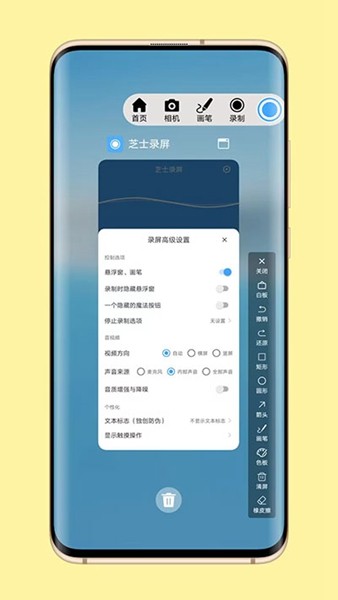
3、在设置中,进入“录屏高级设置”。
4、开启“隐藏悬浮窗”选项,可以隐藏录制时的悬浮窗。
5、设置完成后,单击“开始录制”,录制过程中将不会显示悬浮窗,录制的视频将在作品页面中查看。
1、打开芝士录屏,选择要导出的视频。
2、点击“导出”按钮。
3、选择导出格式和画质,调整分辨率和帧率。
4、单击“确定”开始导出。
5、导出完成后,视频将保存至相册或指定文件夹。
1、高清录屏:支持标清、高清和自定义画质,保证清晰录制。
2、音频录制:同时录制系统声音和麦克风声音,提供完整视听体验。
3、多种录制模式:支持全屏、区域和摄像头录制,灵活应对需求。
4、自定义设置:可自定义录制区域和音频设置,满足个性化需求。
5、悬浮窗功能:通过悬浮窗快速启动录屏,轻松捕捉精彩瞬间。
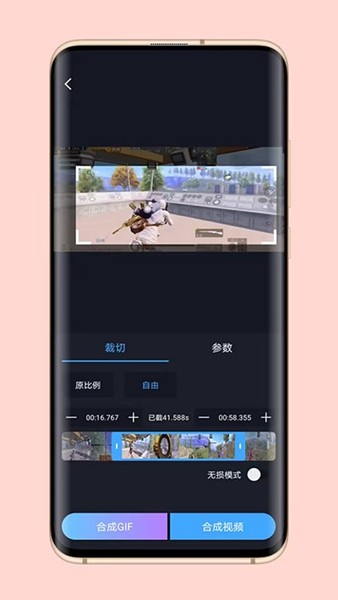
6、视频编辑:支持裁剪、转GIF、压缩、加字幕、滤镜、配音等编辑操作。
7、其他功能:包括画笔、提词器、水印、WiFi传输、图片编辑等。
1、无限制录制:芝士录屏没有时间限制,用户可以根据需要自由录制,操作简单。
2、无广告:使用过程中没有烦人的广告,享受干净、流畅的体验。
3、记录精彩瞬间:轻松记录生活中的每个精彩瞬间,确保记忆永恒。
4、轻松导出:录制的音视频可轻松导出,且完全免费,无需额外支付。
5.7.1 版本
* 修复部分场景录制失败的问题(推荐更新)
* 修复一些已知问题
5.7.0 版本
* 调整录屏逻辑,大大提升录屏性能及稳定性
* 修复部分机型录屏可能没声音的问题
* 修复部分机型悬浮窗频繁闪动的问题
* 修复悬浮窗开启摄像头闪退问题
5.6.9 版本
* 大大提升录屏稳定性
* 修复一些已知问题