 搜索关键词…
搜索关键词…
搜索关键词…
612次
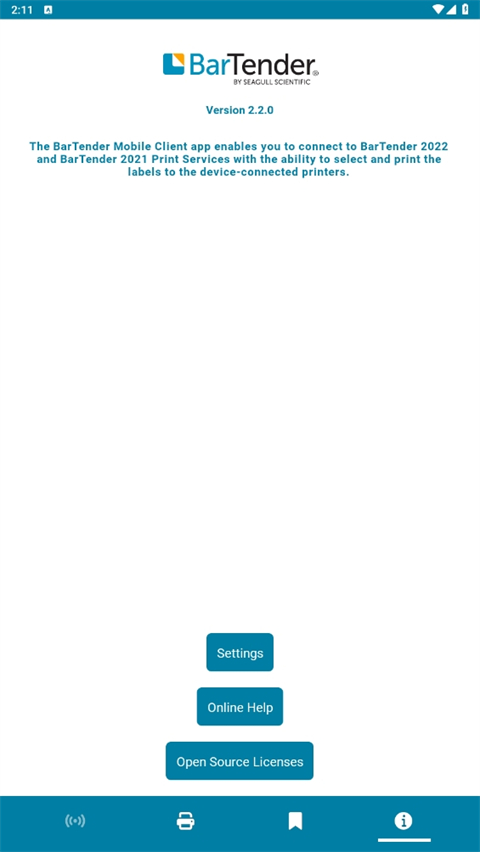
下载bartender条码标签打印软件手机版下载中文版2025是打印工具,用户可以随时随地打印文档、标签等文件。bartender条码标签打印软件下载支持表格设置和数据输入选项,提高打印效率。bartender条码标签打印软件兼容Zebra、Honeywell、Brother、Epson等品牌的无线打印机,通过Wi-Fi连接手机和打印机即可进行打印,无需复杂配置。
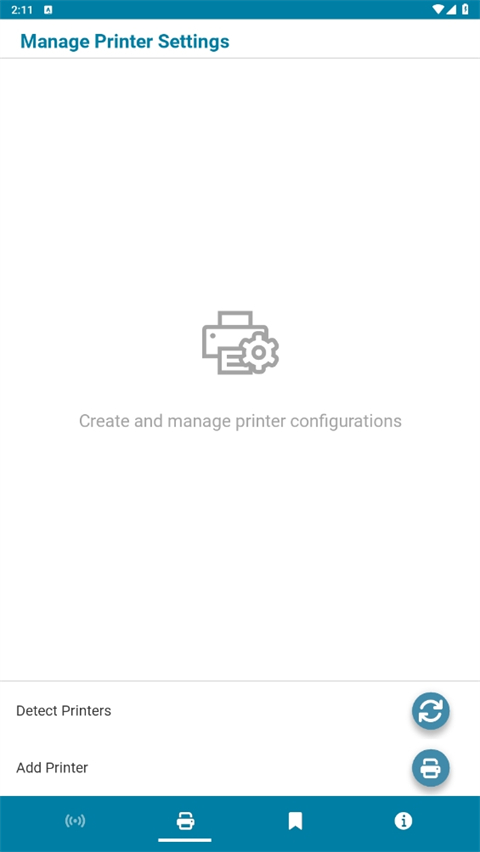
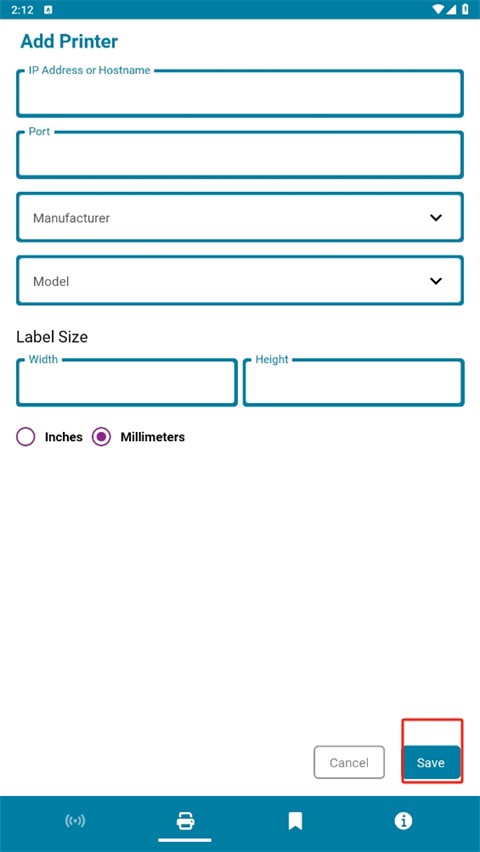
1、打开bartender首页,点击打印机图标,在弹出的选项中选择搜索打印机或点击添加打印机。
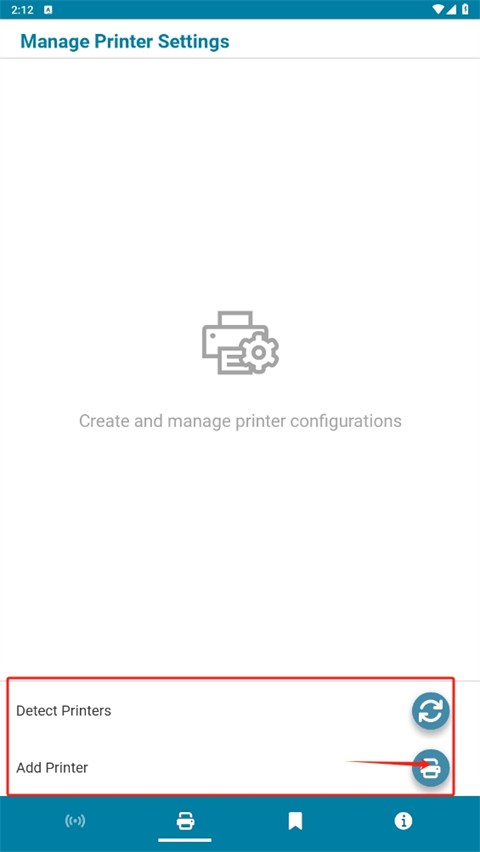
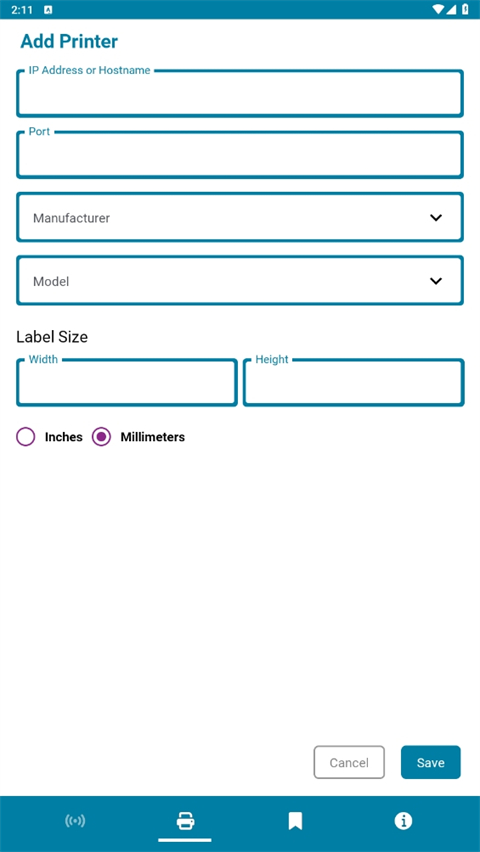
2、如果无法搜索到打印机,选择添加打印机,然后输入打印机的IP、端口、制造商、标签大小等信息,点击保存。
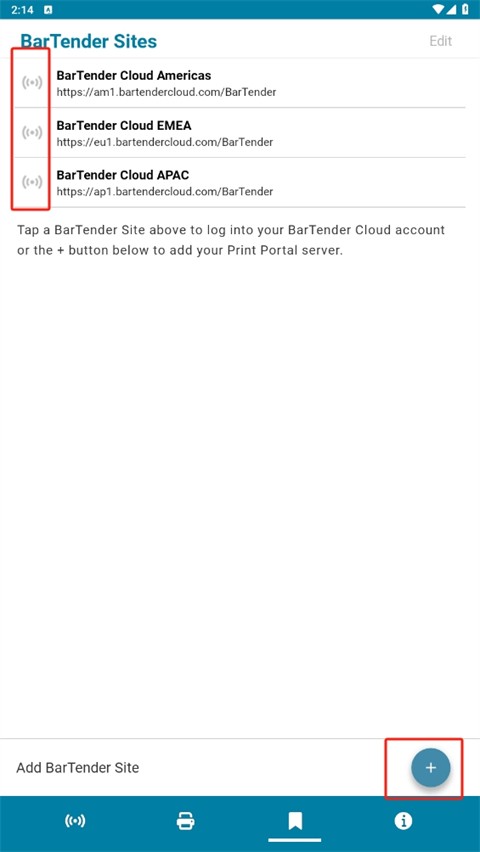
3、单击标签图标,进入站点页面。你可以添加一个或多个站点,也可以在不同站点之间进行切换。
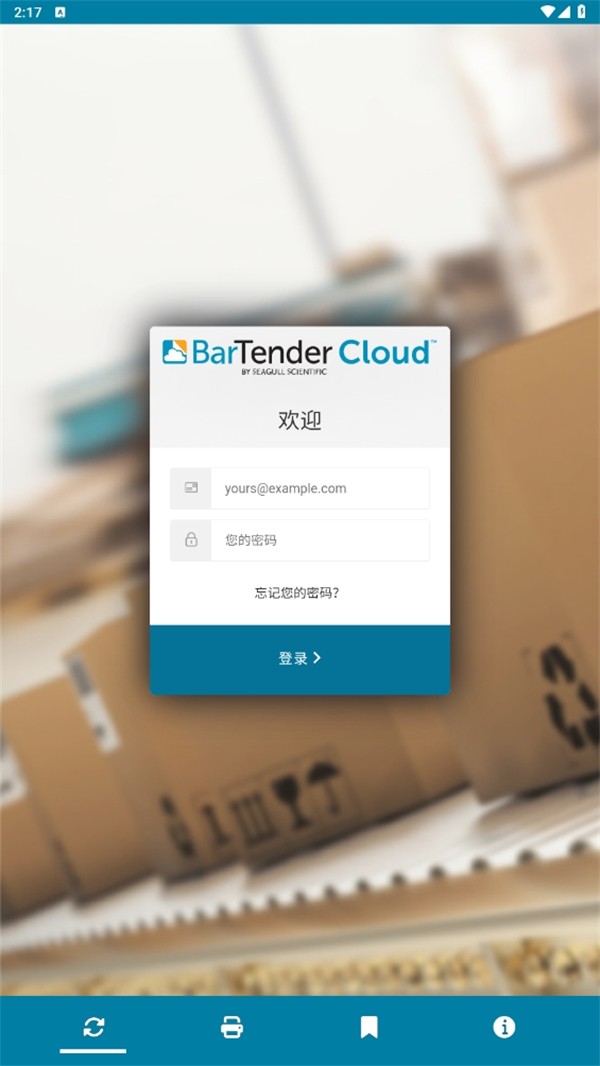
4、点击任意站点后,软件会跳转到该站点的登录页面。输入账号和密码后,你将能够浏览并访问特定的根文件夹。
1、打开bartender后,选择“新建文档”,然后选择“空白模板”,点击“下一步”。
2、在弹出的界面中选择已连接的打印机,单击“下一步”。
3、选择每页的项目数,设置标签纸的形状和尺寸(如“圆角矩形”),并调整标签的宽度和高度,按“完成”创建模板。
4、选择“文本”工具或其他元素(如条形码、二维码),在标签上输入并调整内容的字体、颜色等。
5、完成设计后,点击“打印”按钮进行预览和打印,调整打印深度确保清晰度。
1、打开bartender并加载标签设计文件。
2、双击标签空白处或点击工具栏中的“页面设置”按钮,打开页面设置对话框。
3、在“纸张”选项卡中设置纸张大小和方向。
4、切换到“布局”选项卡,设置标签的行列数。
5、在“间距”栏勾选“手动设置”,调整各行各列标签之间的间隙。
6、点击确定并查看打印预览效果。
1、确保Excel文件包含需要的所有数据(例如产品名称、价格、条形码等),每一列最好对应标签上的字段。
2、启动bartender后,在“文档”菜单中选择“导入数据”,然后选择“Excel文档”作为数据源。
3、单击“浏览”,选择需要导入的Excel文件。
4、双击条形码,进入“条形码属性”对话框,选择“数据库字段”并按“数据库连接设置”。
5、在“添加数据库向导”中选择“Microsoft Excel”,然后选择所需的Excel表格。
6、在对话框中选择并添加需要的表,完成后选择要用的字段(例如“城市”、“区域”等)。
1、设计工具:提供直观易用的设计工具,简化标签和模板的创建过程。
2、数据库集成:与企业数据库无缝连接,自动提取数据。
3、权限管理与审计追踪:提供详细的权限设置和审计功能,保障数据安全。
4、多平台支持:支持多种条形码类型和打印机,包括条形码打印机和激光打印机。
5、行业领先:全球拥有广泛用户,是条形码设计与打印领域的领军软件。
6、多场景应用:适用于标签、条形码、证卡及RFID标记的设计和打印,支持独立使用或与其他系统集成。
2.2.0 版本
小错误修复和改进。安装或更新到最新版本即可查看!