 搜索关键词…
搜索关键词…
搜索关键词…
796次
下载OSS文档扫描软件(Document Scanner)下载手机版是免费的OCR扫描软件,旨在高效提取文档内容。用户安装后即可使用,支持多语言并可自定义设置。 用户可以通过手机摄像头扫描纸质文档或选择图片进行扫描,OSS文档扫描下载会自动提取文本并转换为可编辑格式,方便修改、保存或共享。此外,OSS文档扫描提供强大的编辑功能,如复制、粘贴、删除,支持将文档保存为PDF、Word、TXT等格式。借助OCR技术,它提高了工作效率,适合学生、职场人士和企业用户,帮助轻松实现文档数字化。
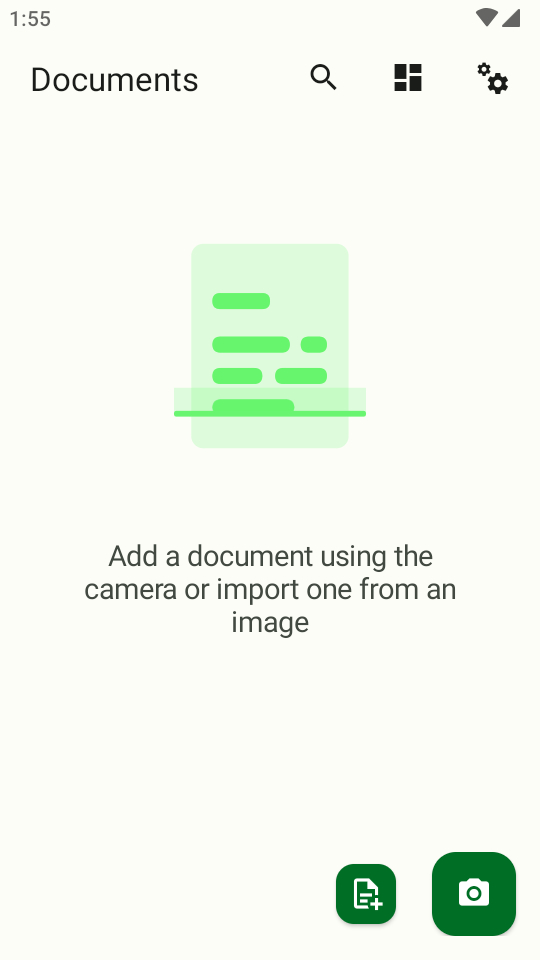
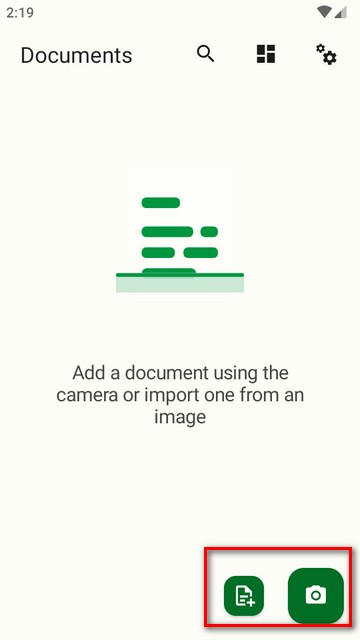
1、打开OSS文档扫描后,点击右下角的文档或相机功能。
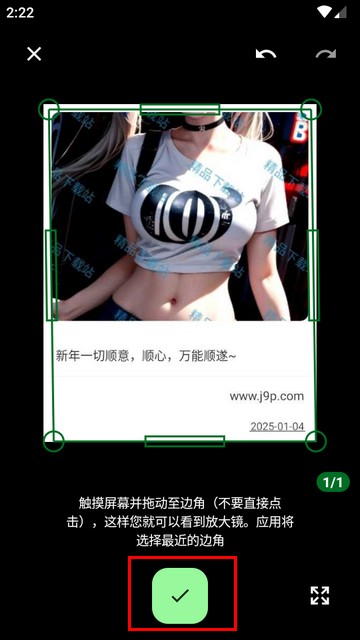
2、选择一张图片,触摸屏幕并拖动至边角,不要直接点击,这样屏幕上会出现放大镜,应用会自动选择最近的边角。调整好图片后,单击下方的“√”按钮,完成扫描。
3、扫描出来的图片可以自由编辑和操作,如修改、删除或保存为需要的格式。
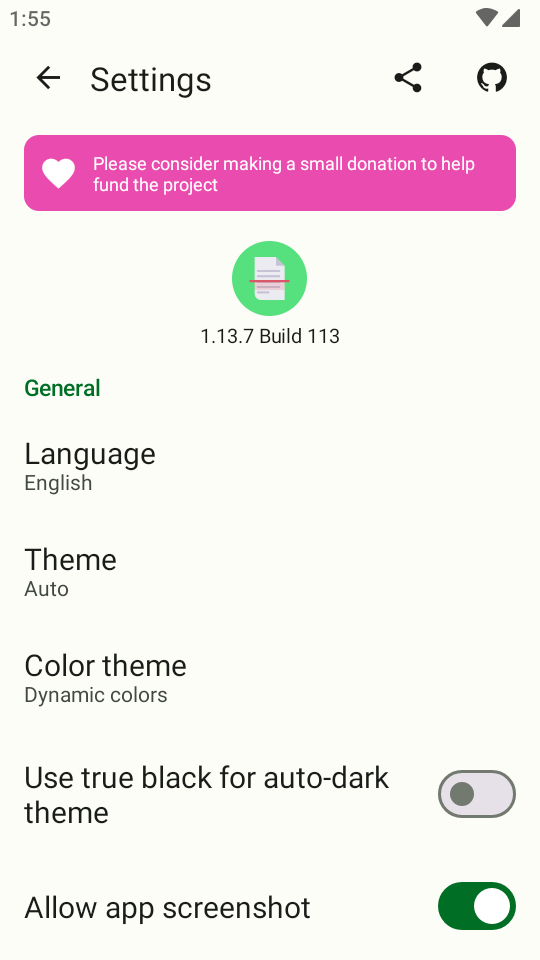
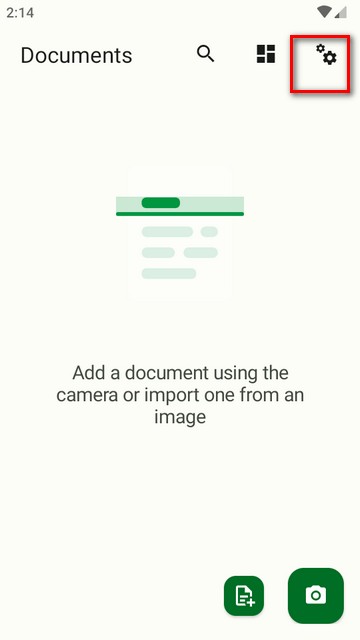
1、打开OSS文档扫描,点击右上角的设置按钮。
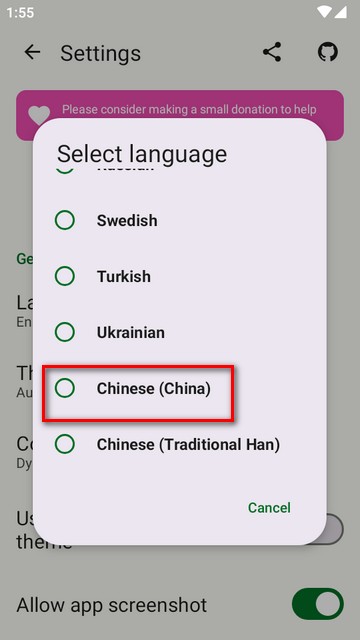
2、在设置界面中,选“语言”选项。在语言列表中选择“Chinese”(中文)。
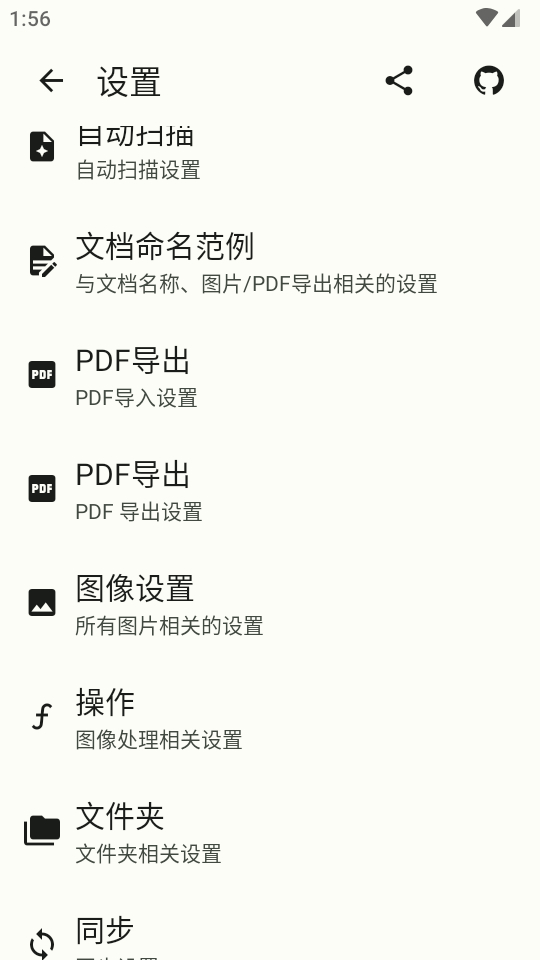
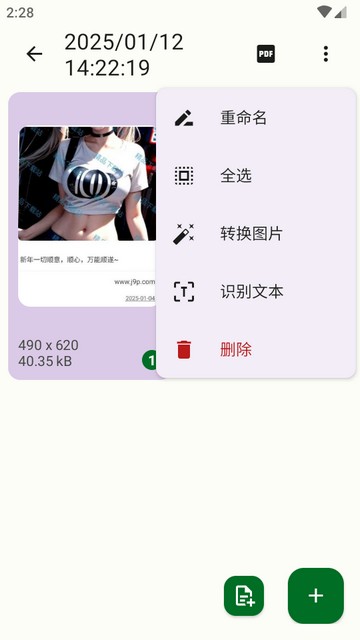
3、设置完成后,界面将自动变为中文。
1、在OSS文档扫描的主界面点击“相机”图标进入扫描模式。
2、将手机对准需要扫描的文档,确保文档完全在屏幕内。
3、应用会自动识别并框选文档边缘,确保文档清晰且完整。
4、当文档准备好后,单击屏幕的“√”按钮进行扫描。
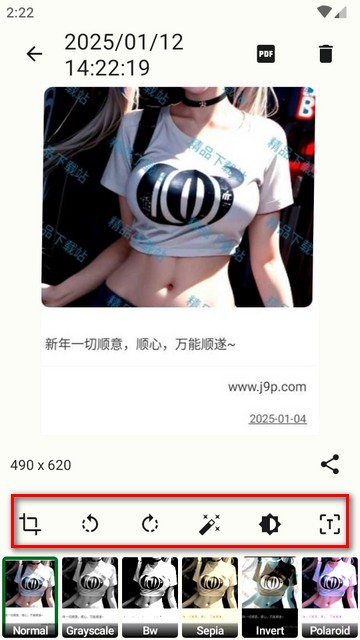
5、扫描完成后,您可以对扫描结果进行编辑(裁剪、调整、旋转等)。
6、编辑完毕后,可以选择保存为PDF、Word等格式,或直接分享给其他应用。
1、相机扫描与图像导入:用户可通过相机扫描文档,或导入现有图像文件进行处理。
2、自动文档检测与裁剪:应用自动检测并裁剪文档,确保清晰完整。
3、OCR文本检测:通过OCR技术提取文档中的文本,方便后续编辑。
4、PDF格式共享:支持将处理后的文档导出为PDF格式,便于在各设备上共享和使用。
1.13.7.113 版本
更新功能:
-允许在导出PDF时更改JpegQuality
错误修复:
-尝试在“没有”图像的页面上应用转换时防止出错
-同步文件夹设置布局更新
-尝试在同步时防止出错
-默认视图样式修复
-翻译更新