 搜索关键词…
搜索关键词…
搜索关键词…
593次
下载vn视频剪辑(VN Video Editor)中文版软件下载安卓版让你将生活中的每个精彩瞬间转化为独特的故事。无论是短视频还是照片,经过编辑处理后,都能呈现出不同的风格和情感。vn视频剪辑中文版下载不仅是一款视频剪辑工具,还是你生活的记录者。它帮助你存储精彩时刻,释放手机内存,让回忆更动人。vn视频剪辑中文版延续了“人人都是生活家”的理念,提供低门槛且功能丰富的剪辑体验,让每个人都能成为生活的导演。
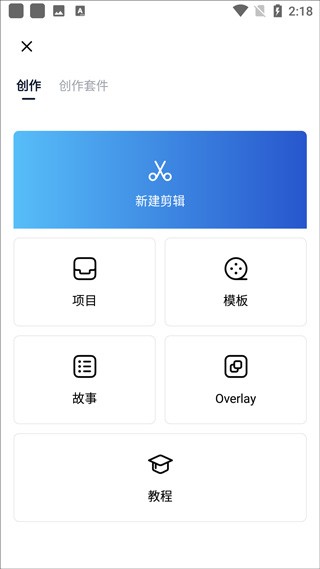
1、打开软件后,点击界面中的【+】符号。
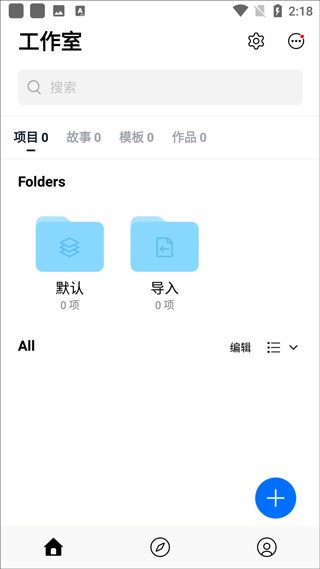
2、点击【新建剪辑】,选择一个视频文件,然后点击【箭头】符号进入编辑页面。
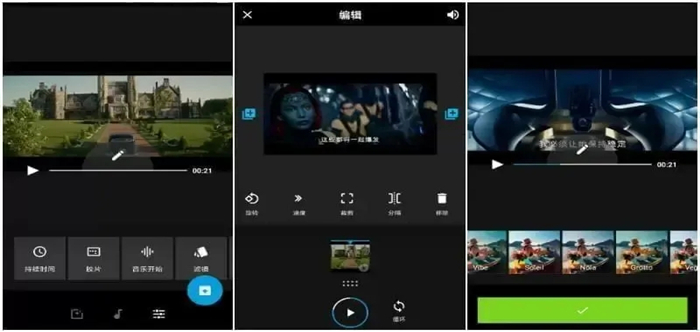
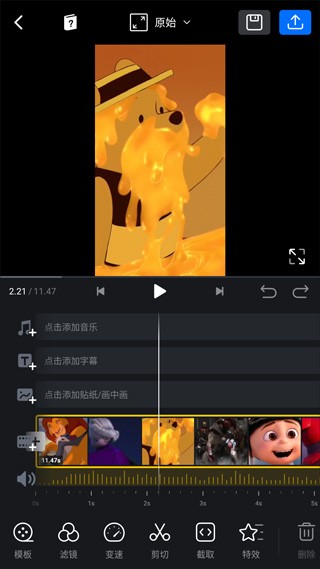
3、在视频时间轴上移动并选择要剪切的片段,点击【剪切】将视频分为两段。
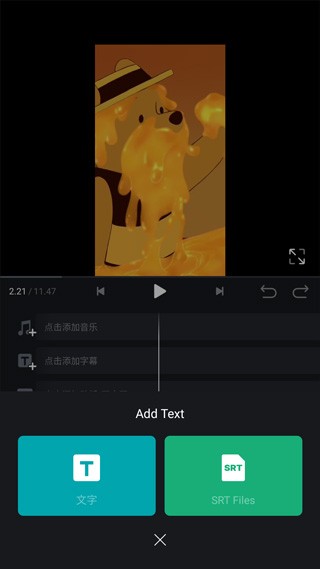
4、单击【字幕】按钮,选择字幕样式并输入内容,按【√】确认。你还可以添加音乐和其他特效。
5、点击上方的【完成】按钮,选择【√】导出视频。
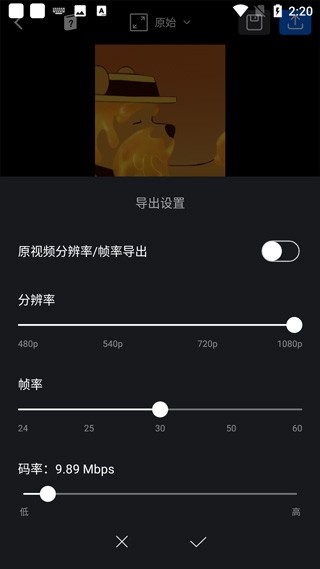
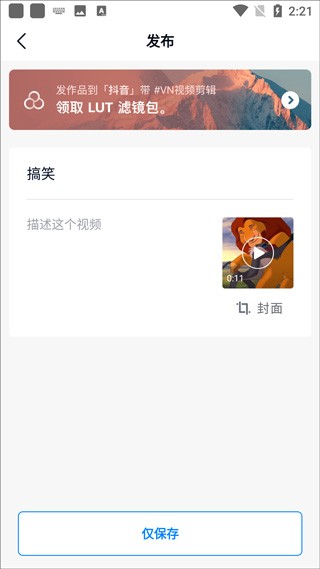
6、然后,只需选择【仅保存】保存视频,完成编辑操作。
1、打开vn视频剪辑后,点击主界面上的“+”符号,选择需要编辑的视频。
2、单击菜单的“多轨道”按钮,添加你想要抠图的图片或视频。
3、在编辑界面,选择视频或图片,双击工具栏中的“剪切”或“蒙版”功能。
4、使用蒙版工具,调整边缘,创建你需要的图形(如圆形、矩形、自由形状等)以抠取图片中的部分。
5、可以根据需要调整图片或视频的透明度,进一步修正细节,使图像与背景完美融合。
6、完成抠图操作后,点击“完成”按钮进行保存或导出。
7、你可以在vn视频剪辑中实现基本的抠图效果。
1、编辑完成后,点击【完成】按钮。
2、在弹出的导出页面中,选择视频的分辨率、帧率等设置。
3、可以选择高质量的导出设置来确保视频的效果。
4、单击【导出】按钮,软件会开始处理并导出视频。
5、导出完成后,按【保存到相册】按钮,视频将自动保存到手机的相册或指定文件夹中。
1、启动vn视频剪辑,进入首页。
2、点击主界面上的“+”按钮,导入你需要调色的视频文件。
3、在时间线中选中你要调整的片段。
4、单击工具栏中的“调色”按钮,进入调色功能界面。
5、你可以通过调节亮度、对比度、饱和度等基础参数来调整画面的效果。
6、点击调色面板中的“色相/饱和度”选项,拖动滑块调整画面的色调。
7、按“滤镜”选项,选择适合的滤镜效果来进一步调整画面风格。通过调节滤镜强度,优化画面色彩。
8、调色过程中,可以实时预览效果,确保满意后,点击【完成】保存设置。
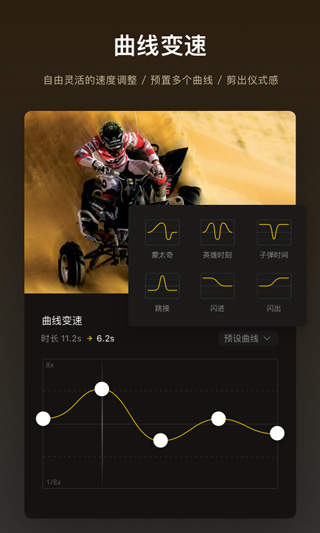
1、曲线变速:精确调节视频速度,创造流畅的变速效果。
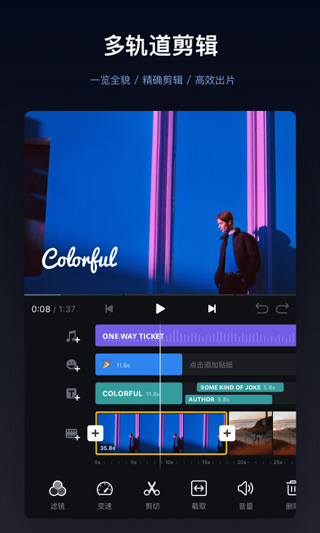
2、多轨道剪辑:支持多条视频和音频轨道,进行更加灵活的编辑。
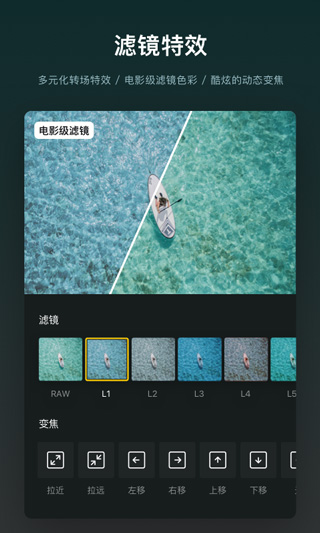
3、滤镜特效:提供丰富的滤镜和特效,提升视频的视觉效果。
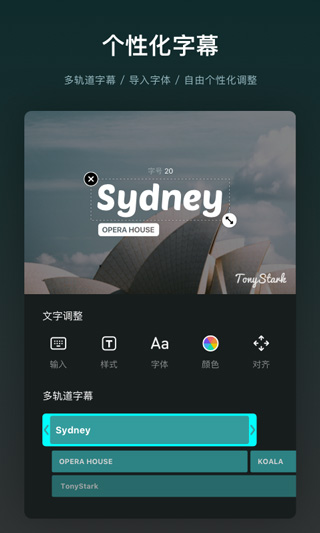
4、个性化字幕:可以自定义字幕样式和动画,增强视频的表现力。
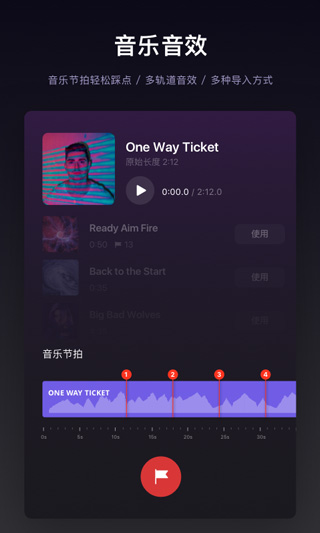
5、音乐音效:内置大量音乐和音效,帮助用户搭配合适的音轨,提升视频效果。