 搜索关键词…
搜索关键词…
搜索关键词…
600次
下载除了基本的录屏功能,xrecorder录屏大师中文版软件下载还提供了强大的编辑工具,用户可以进行视频剪辑、合并,并添加音乐,甚至支持P图功能,确保录制出的内容更加生动有趣。此外,xrecorder录屏大师中文版下载还支持无水印录屏,满足用户对高质量视频制作的需求。
1、打开xrecorder,找到你想导出的视频。视频右侧会有一个分享图标。
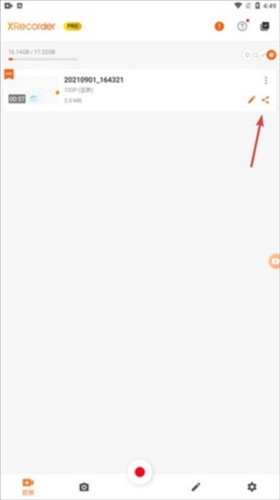
2、点击分享图标,系统会让你选择导出平台。选择你需要的分享平台,例如QQ。
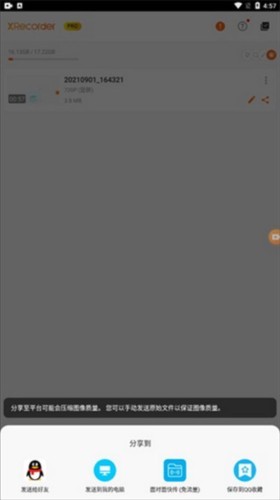
3、选择QQ后,系统会跳转到QQ平台,并将视频资源以链接形式导入。你只需要在QQ里点击视频,下载视频文件,之后就可以将视频保存到你选择的位置。

1、打开xrecorder,在软件首页点击上方工具栏的第一个选项。

2、系统会提示你给予摄像头权限,允许后即可在屏幕上看到摄像头小窗。

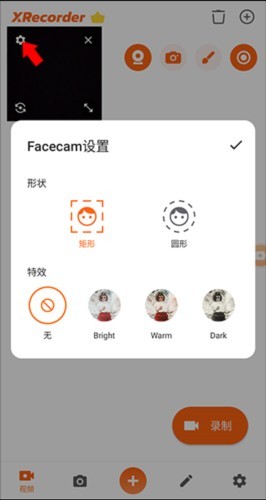
3、点击摄像头小窗后,再点击左上角的齿轮按钮,可以设置小窗的形状以及滤镜。点击左下角的按钮可以切换前置或后置摄像头。
1、打开xrecorder,点击设置图标,进入设置界面。
2、在设置中找到“语言”选项,点击后选择“简体中文”或其他你希望使用的语言。
3、如果软件未自动使用手机的默认语言,可以在此手动选择中文。
1、在xrecorder的首页,进入设置页面。
2、在设置页面找到“录制设置”选项。
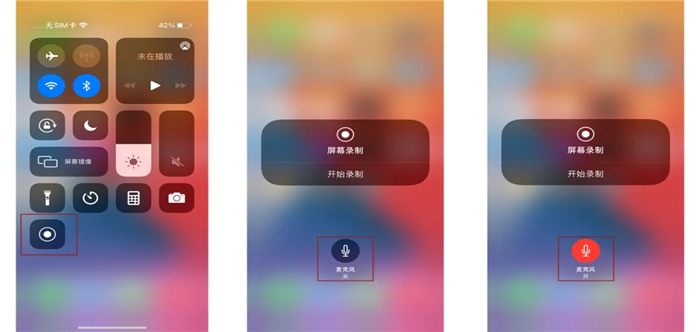
3、确保开启“录制内部声音”选项。
4、xrecorder会启用录制系统音频,而不仅仅是麦克风声音。
5、返回主界面,点击录制按钮开始屏幕录制。
6、此时,软件将同时录制内部声音(例如游戏音效、视频音频等)。
1、启动xrecorder并确保已登录您的账号。
2、在首页,点击设置图标进入设置页面。
3、在设置页面中,找到“会员”选项。
4、在会员页面,您会看到多个会员订阅选项(如月度、季度或年度订阅)。根据您的需求选择适合的订阅计划。
5、选择您需要的订阅后,点击购买。
6、然后,系统会跳转到支付界面,您可以想要的支付方式完成支付。
7、支付完成后,您将自动获得xrecorder的会员权限,享受更多的高级功能,例如去水印、高清视频录制等。
1、录制模式:全屏、窗口或自定义区域录制。
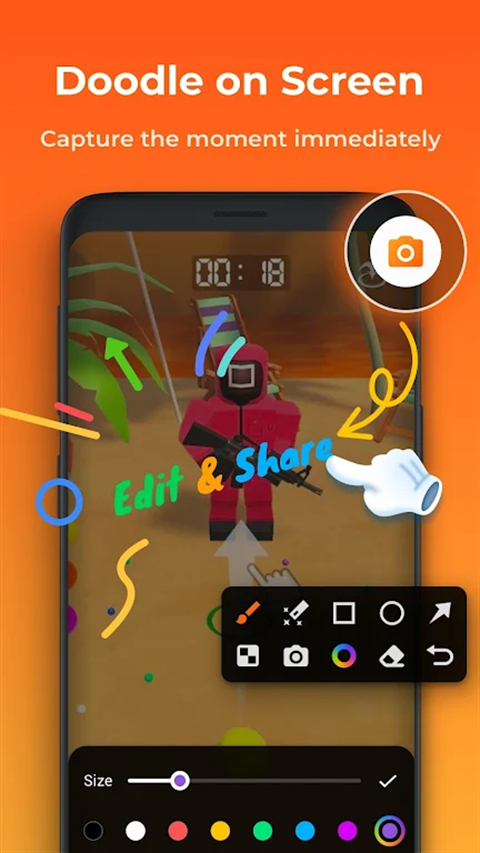
2、一键截图:录制过程中随时捕捉画面。
3、视频编辑:录制后可剪辑、添加注释或水印。
4、实时直播:实时分享屏幕操作。
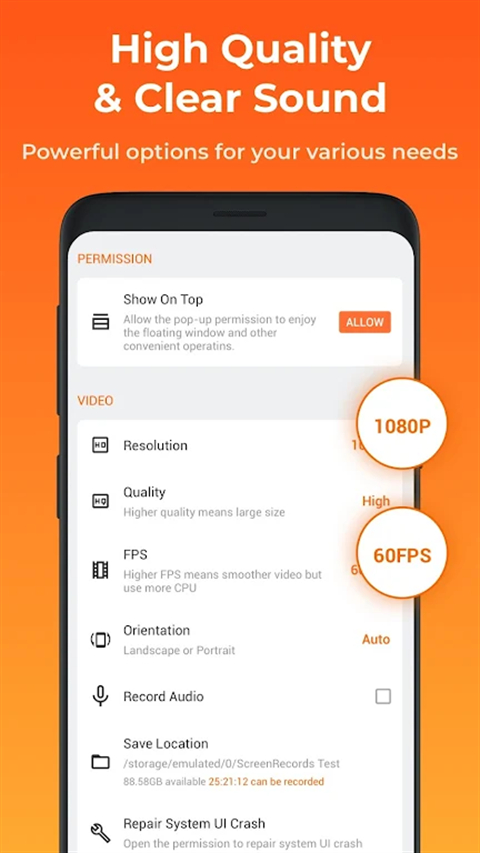
5、高清录制:支持MP4、MOV格式。
6、无水印录制:清晰视频,适合分享。
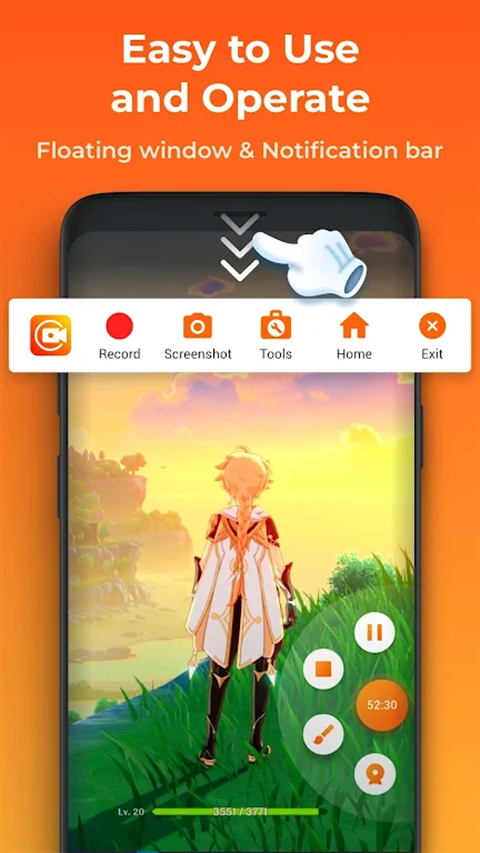
7、悬浮窗:轻松进行录屏和截图。
8、自定义设置:调整录制参数、时长等。
9、游戏录屏:无限时长录制,适合游戏。