 搜索关键词…
搜索关键词…
搜索关键词…
523次
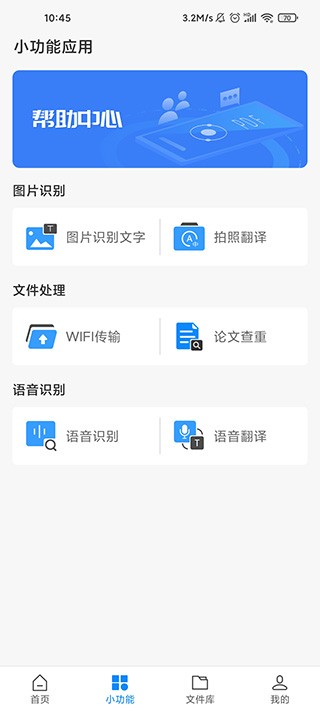
下载此外,迅捷pdf转换器(全能pdf处理编辑)手机版下载安装还包含图片文字识别、拍照翻译、Wi-Fi传输、语音翻译等多种功能。迅捷pdf转换器手机版下载满足了用户日常办公及生活中的各种需求,帮助用户更轻松地处理文件与信息,提升整体办公效率。
1、打开软件,进入首页。
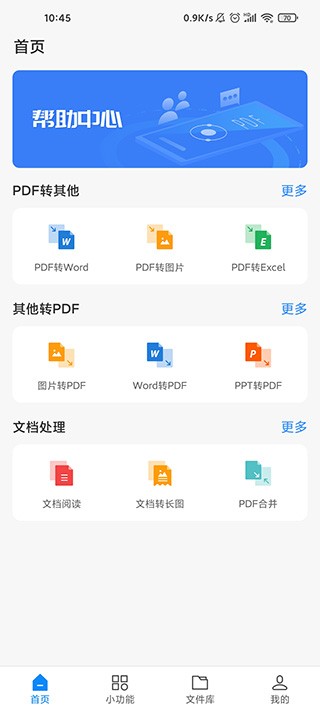
2、在主界面中选择“PDF转Word”功能。
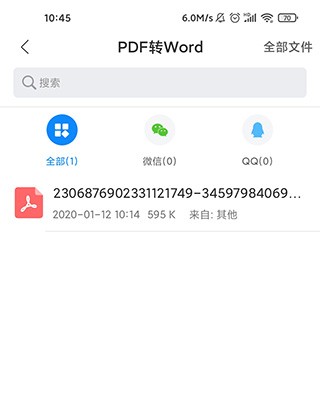
3、从手机中选择需要转换的PDF文件。
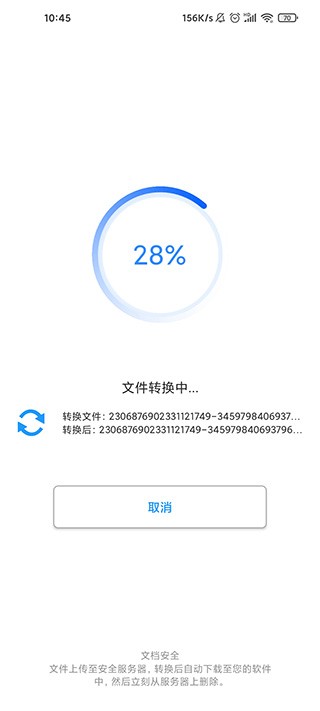
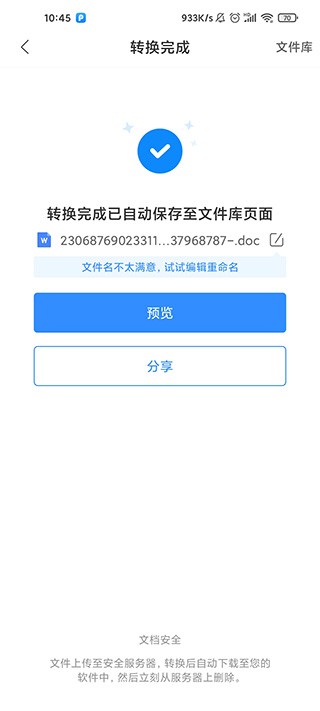
4、转换过程会自动进行,用户只需耐心等待几秒钟。转换完成后,文件会自动保存至文件库页面,方便查看和管理。
5、除了PDF转换,软件还提供Wi-Fi传输、语音识别等小功能。
1、启动迅捷pdf转换器,进入主界面。
2、找到并进入“PDF合并”功能。
3、单击“点击添加PDF文件”按钮,选择并添加需要合并的PDF文件。
4、接着,选“开始合并”按钮,合并过程将自动进行。
5、合并完成后,保存合并后的PDF文件,方便查看和使用。
1、启动软件后,在主界面中选择需要进行的转换功能,例如“PDF转PPT”。
2、将需要转换的PDF文件添加到软件中,可以通过拖拽文件或直接选择文件完成。
3、在转换设置中,选择所需的输出格式(例如PPT)及相关参数,如页面范围、输出质量等。
4、点击“开始转换”按钮,软件将开始处理文件,转换完成后,可以查看和保存结果。
1、启动软件,在界面中找到并进入“图片格式转换”功能。
2、在菜单中选择“图片压缩”功能。
3、点击“添加文件”按钮,将需要压缩的图片导入到编辑区,或者直接将图片拖拽到编辑区。
4、根据需要选择压缩模式,如“清晰优先”、“标准压缩”或“缩小优先”。
5、设置好参数后,单击“开始转换”或“开始压缩”按钮,等待压缩过程完成。
6、压缩完成后,可以在设置的输出目录中查看压缩后的图片。
1、启动迅捷pdf转换器,进入主界面。
2、在主界面中选择“PDF转JPG”功能。
3、点击“添加文件”按钮,将需要转换的PDF文档上传到应用。
4、选“开始转换”按钮,软件将自动将PDF文件的每一页转换为JPG图片。
5、转换完成后,图片会保存到指定的文件夹,方便查看和使用。
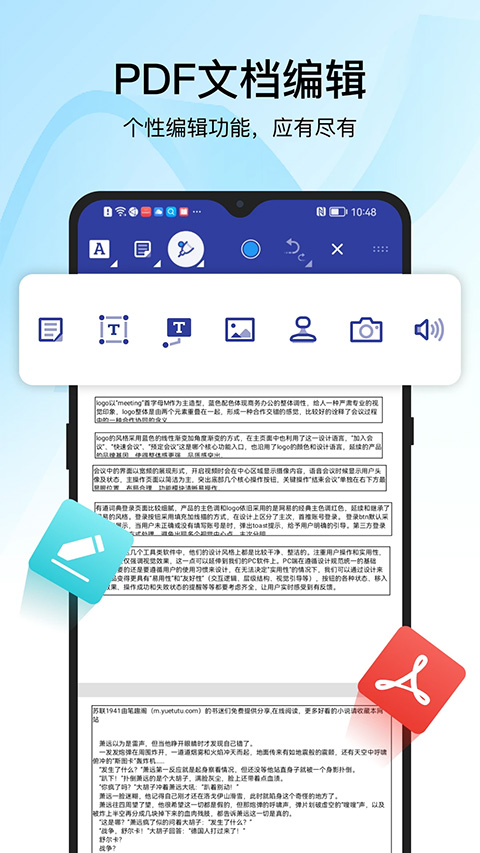
1、PDF文档编辑
提供编辑、修改、添加注释、插入文本或图片等功能。
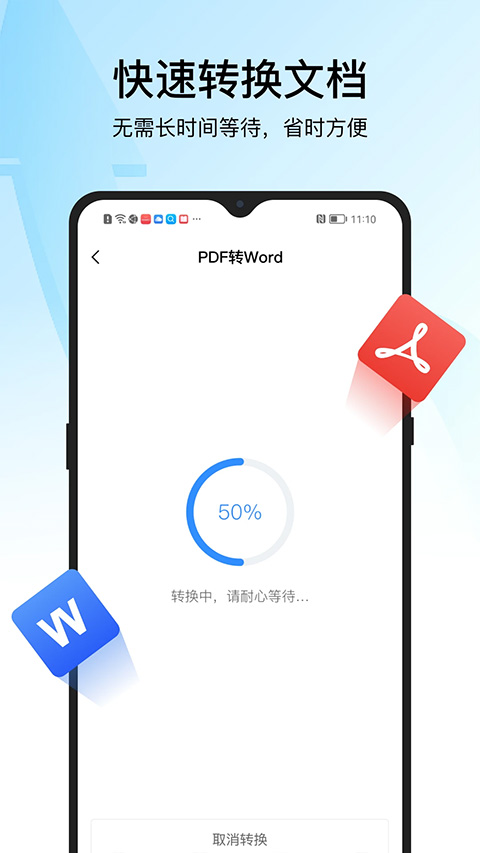
2、快速转换文档
快速将PDF转换为Word、Excel、图片等格式,几秒钟内完成。
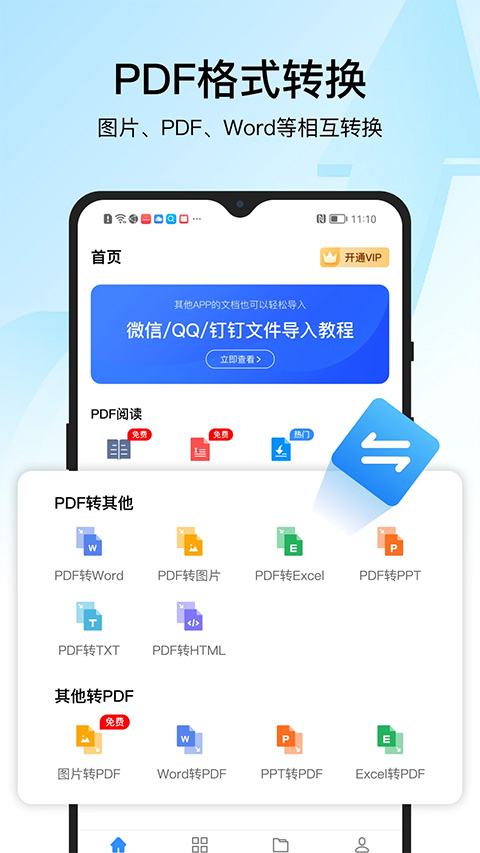
3、PDF格式转换
支持将PDF与其他文件格式互相转换,便于管理和共享。
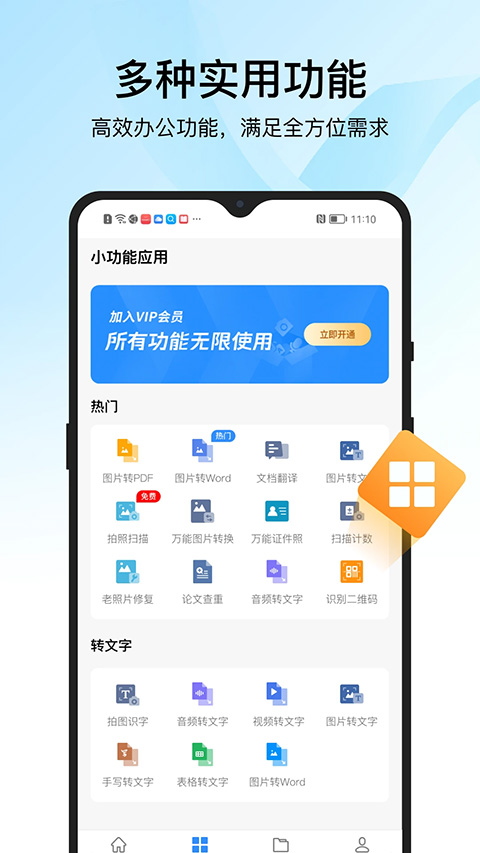
4、多种实用功能
包含图片文字识别、拍照翻译、Wi-Fi传输、语音翻译等功能。
1、个性编辑功能,应有尽有
提供多种个性化编辑选项,满足用户对PDF文档的各种修改需求。
2、无需长时间等待,省时方便
转换过程快速完成,无需等待,节省宝贵时间。
3、图片、PDF、Word等相互转换
支持图片、PDF、Word等格式的互相转换,轻松管理不同类型的文件。
4、高效办公功能,满足全方位需求
提供多项高效办公工具,满足用户在编辑、转换和其他日常办公中的各种需求。
6.11.8.0 版本
1、修复bug,提高用户体验;