 搜索关键词…
搜索关键词…
搜索关键词…

970次
下载此外,小白打印机app安卓版不仅支持打印学习资料,还可打印各类文档,如文本和图片等。用户能够将重要文档快速传输到打印机,一键打印,节省了大量的时间和精力。通过小白打印机app安卓版,学习资料和文档的打印变得更加简单高效,极大提升了学习和工作效率。
1、打开小白打印机app安卓版,在首页点击【我的设备】。
2、点击【暂无设备,前往绑定】,选择要添加的设备,目前仅支持EPSON、小白学习打印机、小白智慧打印II。
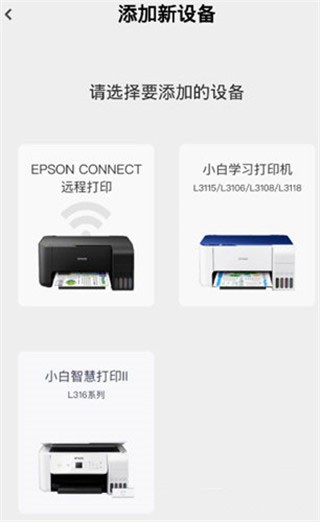
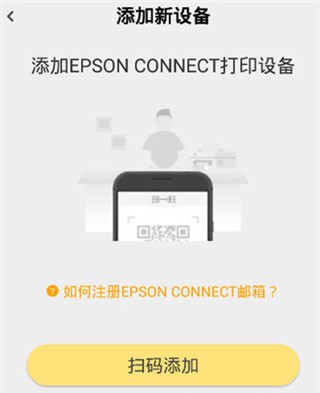
3、以EPSON打印机为例,点击扫码添加,将二维码放入框中,即可自动扫描添加。
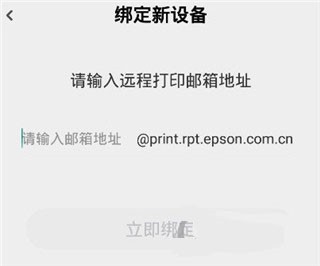
4、你也可以输入远程地址添加,输入邮箱地址,点击【立即绑定】即可。
1、检查网络状态:确认打印机的网络连接正常,重启打印机和路由器确保网络稳定。
2、重启打印机:简单重启打印机,等待2-3分钟后再试。
3、解除绑定并重新注册:解除打印机与云打印的绑定,确保打印机和手机连接到同一局域网,使用Epson Smart Panel app扫描二维码重新绑定。
4、检查电源和端口:确认电源连接正常,确保电压电流符合要求,检查网线端口连接是否正确。
1、打开小白打印机app安卓版后,完成初始化设置。
2、点击“添加设备”,选择并连接你的惠普打印机。
3、连接手机到打印机的热点,输入Wi-Fi密码,等待配网完成。
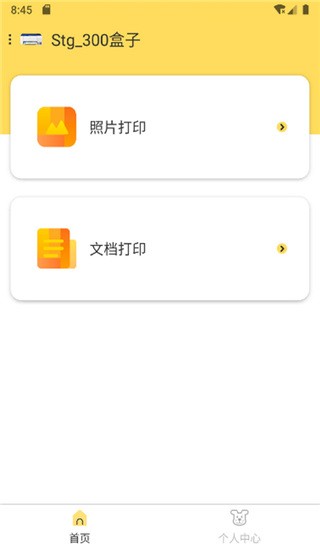
1、进入小白打印机app安卓版,点击“照片打印”选项。
2、在照片打印选项中,选择“6寸照片”作为打印规格。
3、点击“相册导入”按钮,从手机相册中选择要打印的照片。
4、选定照片后,按“完成”以确认选择的照片。
5、确认照片无误后,单击“确认打印”按钮,即可开始打印。
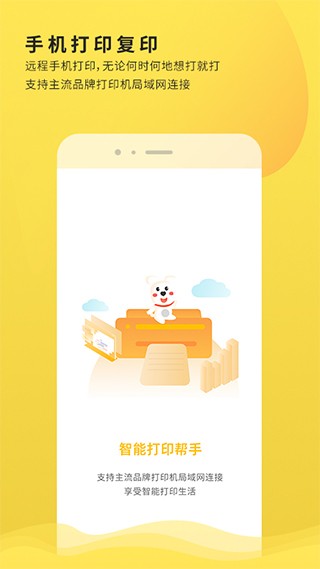
1、手机打印复印
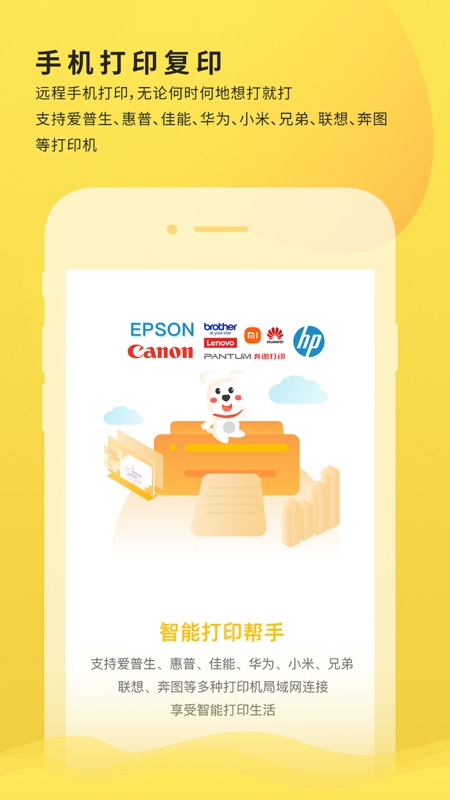
随时随地通过手机轻松实现学习资料的打印和复印,无需传统打印设备的连接。
2、全方面服务支持
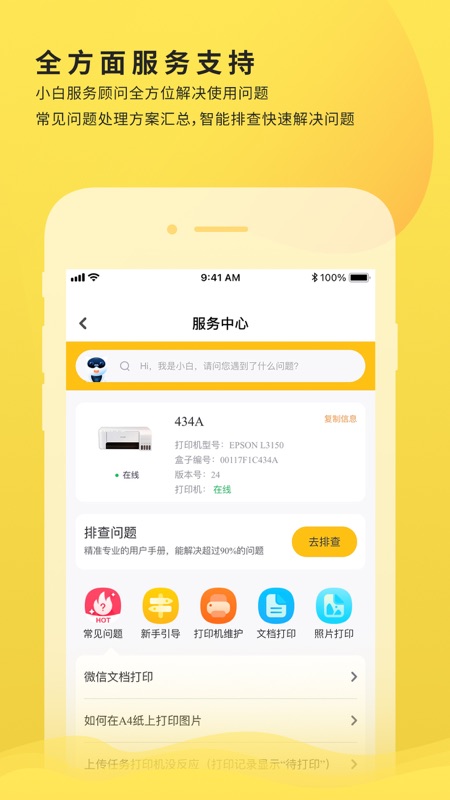
提供全方位的打印服务,支持多种打印机、设备连接及个性化设置。
3、多种打印格式
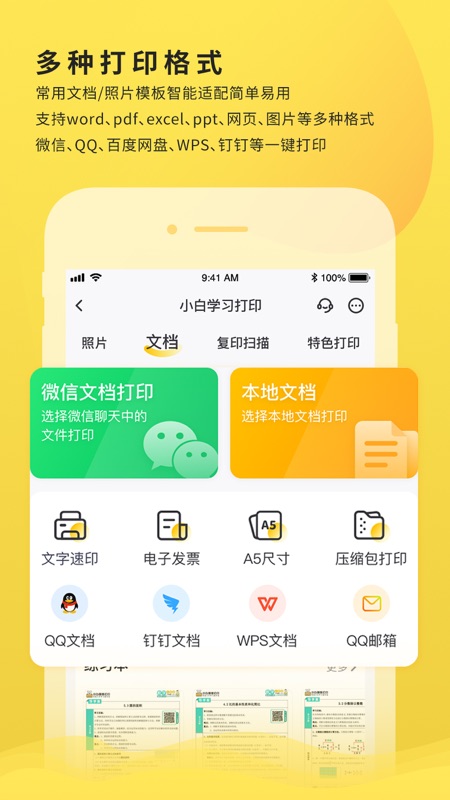
支持文本、图片、PDF等多种格式的打印,满足不同用户的多样化需求。
4、海量学习资源
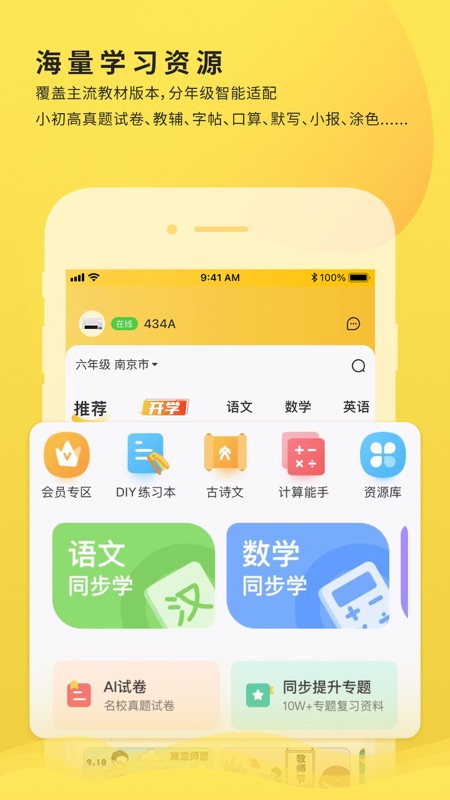
内置丰富的学习资源,用户可以一边学习,一边打印学习资料。
4.5.1 版本——22/10/2024
1、修改已知问题。