 搜索关键词…
搜索关键词…
搜索关键词…

590次
下载幕布思维导图让用户能够轻松制作思维导图,快速理清思路,提升工作效率。
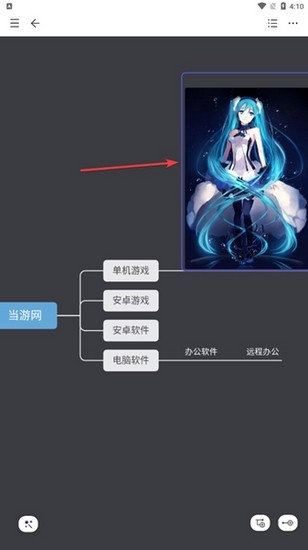
1、打开幕布思维导图后,选择一个你想要导入图片的思维导图主题。
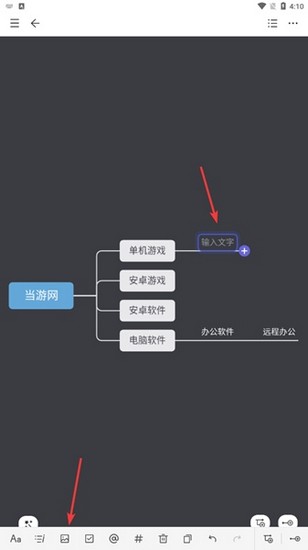
2、在界面下方,点击图片样式的图标,开启图片导入功能。
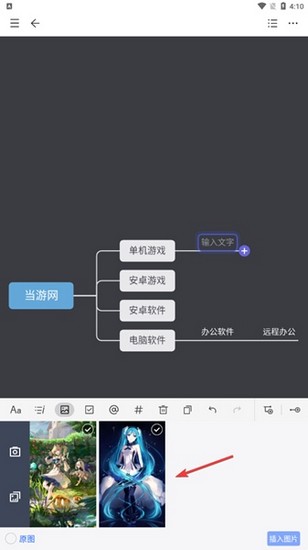
3、系统会自动打开手机的相册,显示其中的所有图片。浏览相册,选择你想插入的图片。

4、选择图片后,查看图片内容,确认无误后点击插入,将图片添加到思维导图中。
1、在幕布思维导图中编辑文档,点击“查看思维导图”生成导图。
2、随后点击“下载”按钮,选择下载图片格式。
3、下载完成后,找到思维导图图片,选择“打印”。
4、在打印设置中选择打印机和相关参数,最后单击“打印”即可。
1、在幕布思维导图里打开你需要编辑的文档,并点击界面的“加号”图标,进入编辑模式。
2、在编辑界面,选择“字体”图标,进入字体设置工具栏。
3、点击“字体大小”选项,在弹出的列表中选择你想要的字体大小。
1、打开幕布思维导图并进入你的思维导图。
2、点击设置图标(齿轮形状)。
3、在设置菜单中选择分支朝向(如“向左”或“向右”)。
4、根据需要调整版式,选择合适的视觉效果。
5、点击“下载”保存思维导图。
1、帮助你思考的清单式笔记
- 通过清单式的结构化笔记,帮助你理清思路。
2、享受思维整理的无限可能
- 提供灵活的整理方式,让你自由地组织和调整内容,激发更多创意和想法。
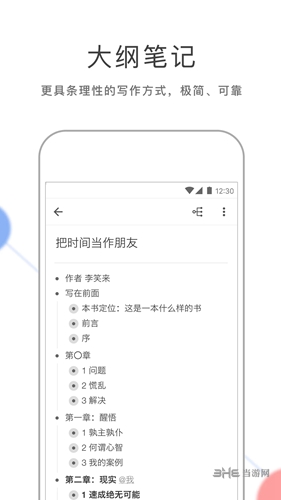
3、大纲笔记
- 支持大纲式笔记,便于快速整理和总结知识点,清晰展示信息的层次。
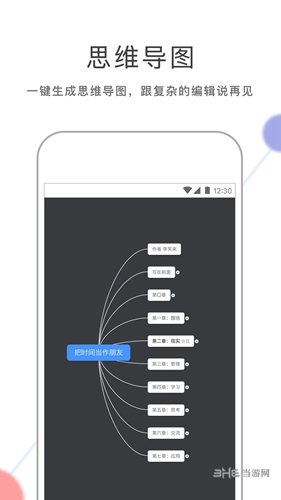
4、思维导图
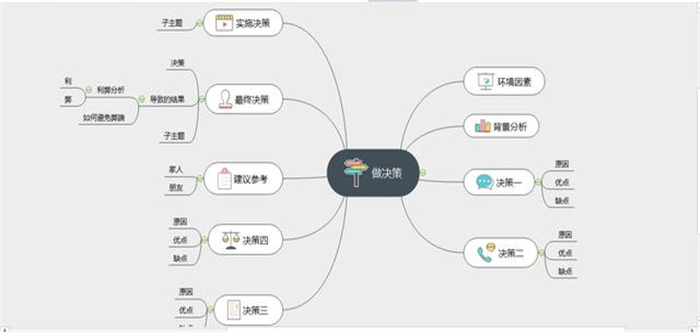
- 具备直观的思维导图功能,帮助你快速可视化思考过程,整理复杂信息。
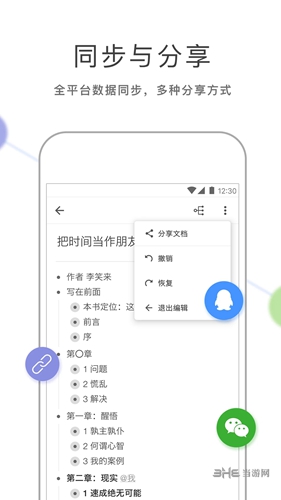
5、同步与分享
- 支持实时同步和跨平台分享,方便与他人共享笔记和思路。
1、更具条理性的写作方式 极简可靠
- 提供简洁清晰的写作结构,帮助你以条理化的方式整理思维,确保内容准确且易于理解。
2、一键生成思维导图 跟复杂的编辑说再见
- 轻松通过一键操作生成思维导图,无需复杂编辑,让信息呈现更直观。
3、全平台数据同步 多种分享方式
- 支持多平台数据同步,确保你的笔记和任务随时随地可用,同时提供多种分享方式,方便协作和交流。