 搜索关键词…
搜索关键词…
搜索关键词…
783次
下载此外,智能自动化功能(如自动回复)可根据预设规则自动处理特定邮件,大幅提升效率。无论是职场办公还是学习安排,microsoft outlook下载都是一款高效实用的必备工具。
1、打开microsoft outlook后,点击页面上的 “创建免费账号” 按钮。

2、在创建账户页面,输入你想要的邮箱名称(如 name@outlook.com),然后点击 “下一步”。
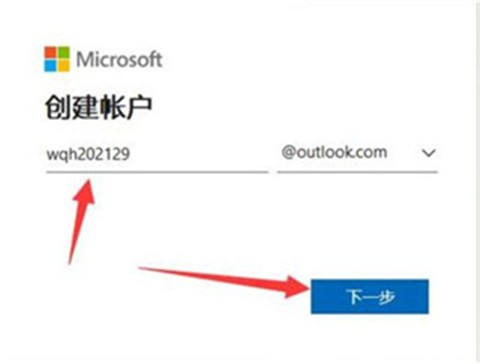
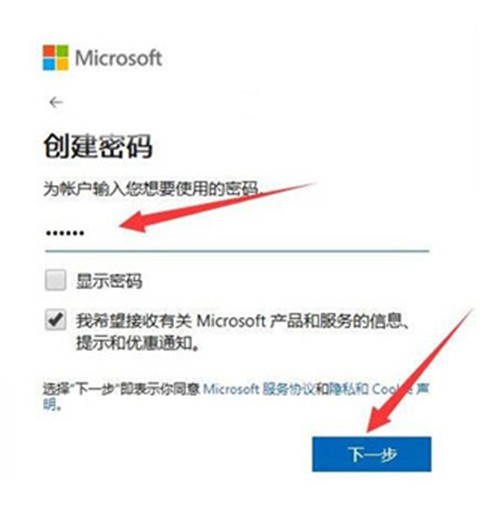
3、输入一个安全密码(建议包含大小写字母、数字和特殊字符),并点击 “下一步”。
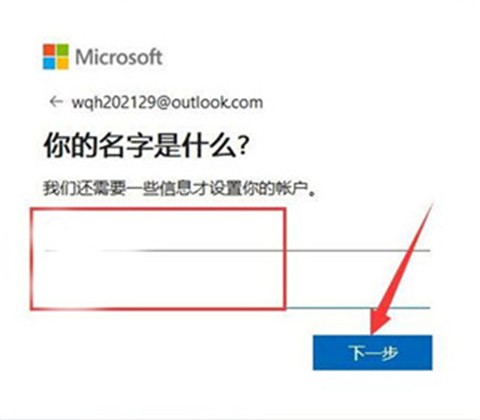
4、输入你的名字和姓氏,用于账户标识,完成后点击 “下一步”。
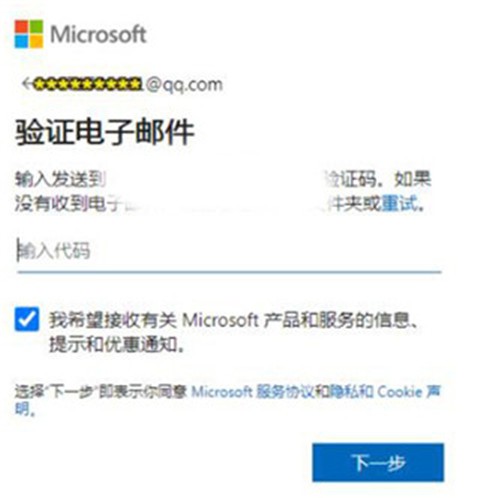
5、系统会发送验证码到你提供的电子邮件或手机号码,输入验证码并确认。
6、按照提示完成身份验证(如解决简单的图片或文字题),确保你不是机器人。
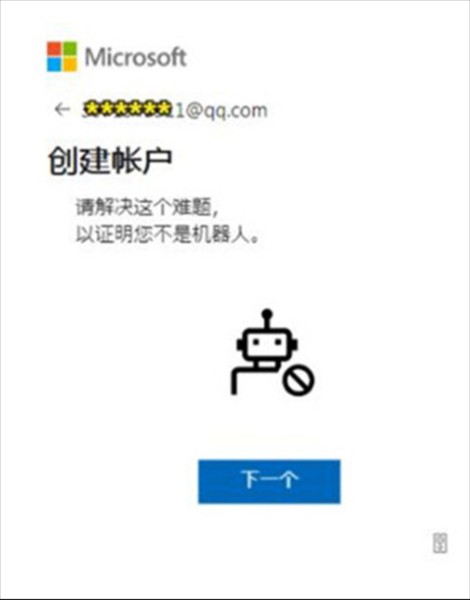
7、验证完成后,你的microsoft outlook账户就成功创建了。
1、启动microsoft outlook,进入面板的“已发送邮件”文件夹,双击需要撤回的邮件以打开。
2、点击菜单的“文件”选项,在“信息”界面中,选择“重发或撤回”按钮,然后从下拉菜单中按“撤回该邮件”。
3、在弹出的窗口中,选择所需的撤回选项,根据需求操作。
4、完成设置后,单击“确定”按钮,邮件撤回过程随即启动。
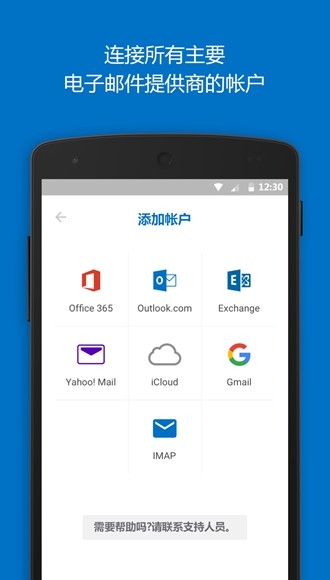
1、输入邮箱地址,点击下一步。如果是非 Microsoft 365 邮箱,可能需要额外填写配置信息。
2、填写账户密码并登录,根据提示完成隐私设置。
3、阅读并同意相关条款,点击下一步完成设置。
4、开启通知功能,确保第一时间接收新邮件。
5、完成后,账户添加成功,可立即使用。
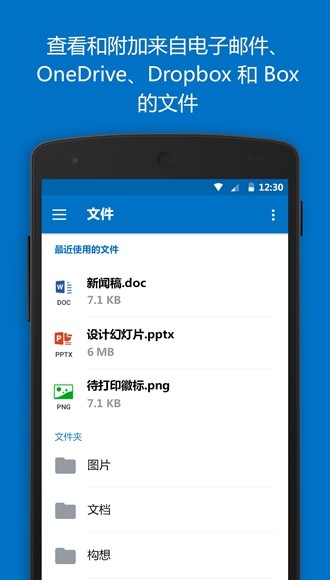
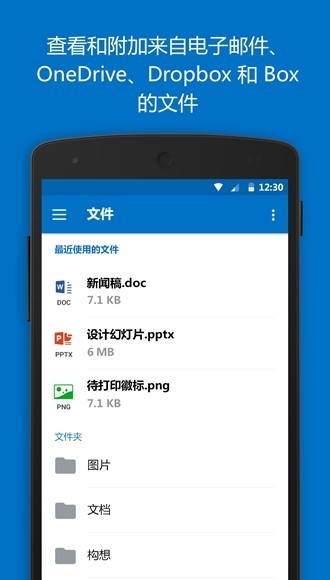
1、查看并附加云端文件
支持直接访问 OneDrive、Dropbox 和 Box 的文件,轻松添加邮件附件。
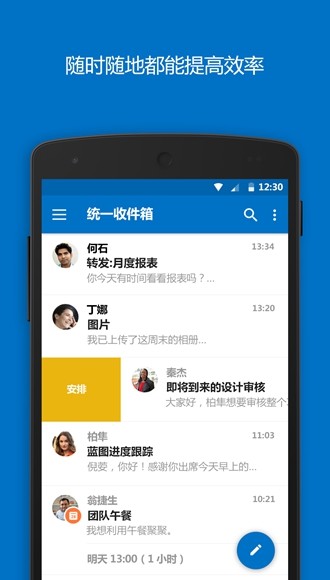
2、随时高效办公
跨平台支持,让用户随时管理邮件、日历和任务。
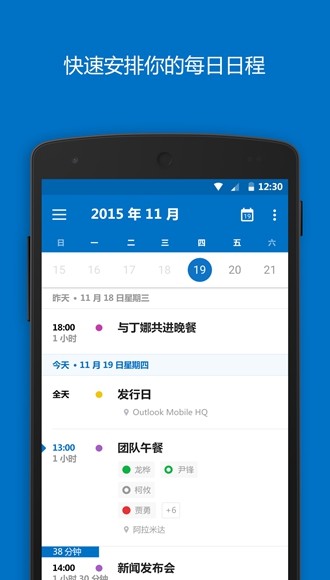
3、快速安排日程
内置日历功能,便捷创建、查看和管理每日行程,轻松掌控时间。
4、统一管理邮箱账户
兼容主流邮件服务,一站式管理 Gmail、Yahoo Mail、iCloud 等账户,操作更便捷。
1、随时随地掌控收件箱和日程,高效完成任务。
2、汇集邮件、日历和文件,快速安排会议或共享状态。
3、兼容 Gmail、Yahoo、iCloud 等账户,轻松管理日程和邮件。
4、提供旅行提醒、包裹跟踪和重点收件箱功能,助你专注重要事项。
5、全面工具保障工作、学习和生活中的安全与高效。
4.2439.2 版本——16/10/2024
此次更新包含性能优化和错误修复,以进一步提升 Outlook 的使用体验。
如有任何建议或疑问,请通过 **设置 > 帮助与反馈** 联系我们,我们非常期待您的反馈!