 搜索关键词…
搜索关键词…
搜索关键词…
619次
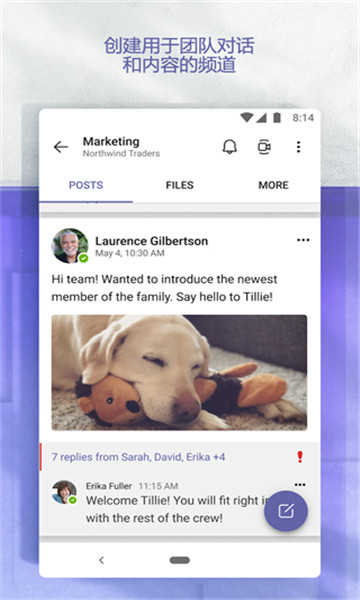
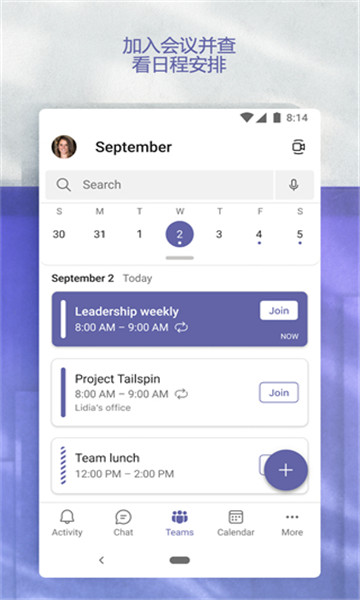
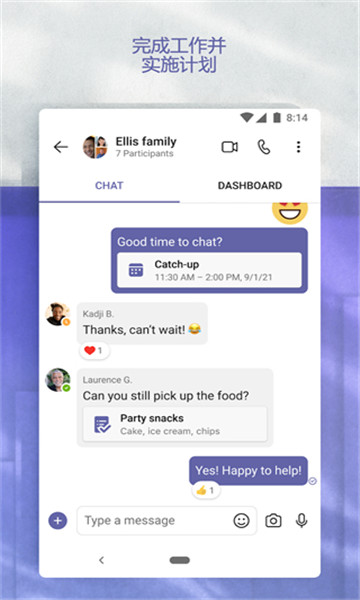
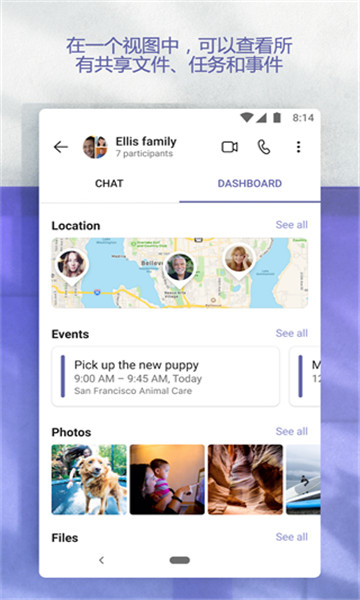
下载teams是一款专为办公打造的视频会议软件,整个操作的方式非常的便捷,无论用户是在家远程办公还是通过视频会议的实行都能很好的在企业中进行及时的交流沟通,并且将团队中的各类信息进行整合,文件也能互相共享,大大提升你的工作效率。
1、打开会议链接,选择在浏览器中加入,
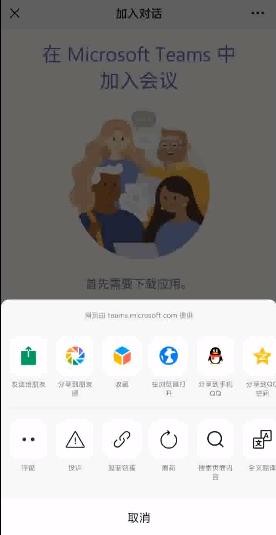
2、在浏览器中打开后,点击加入会议,

3、继续选择加入会议(这种是以访客方式进入),你也可以选择登录后再加入会议,

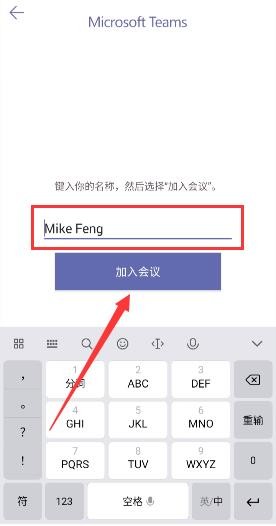
4、输入你的昵称,然后选择加入会议,
5、等待连接完成后,就可以成功进入会议了,
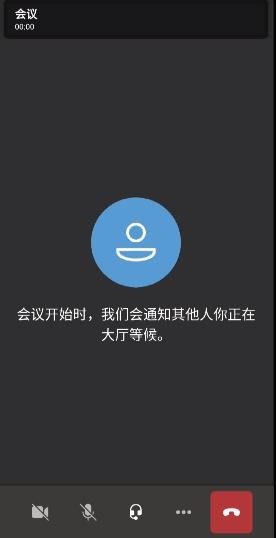
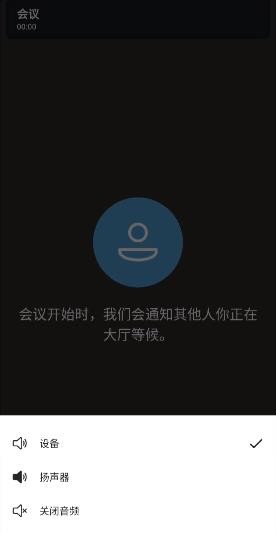
6、在底部还可以设置设备声音、扬声器、音频等等。
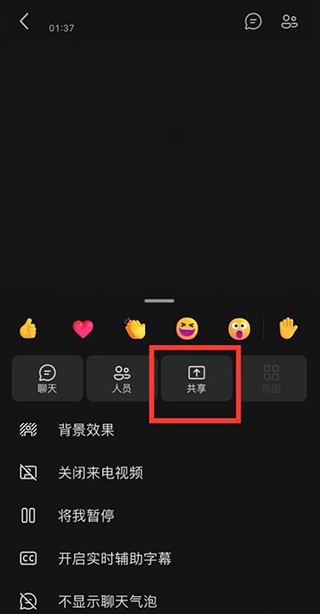
1、在会议界面选择共享选项。
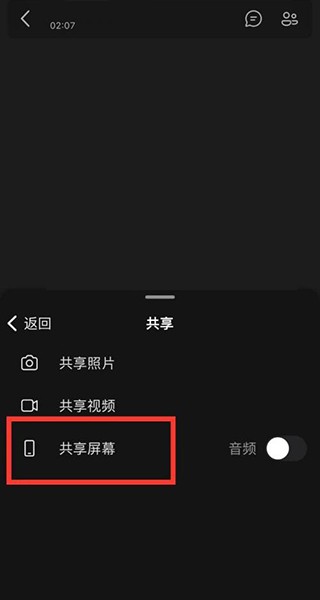
2、选择共享屏幕选项。
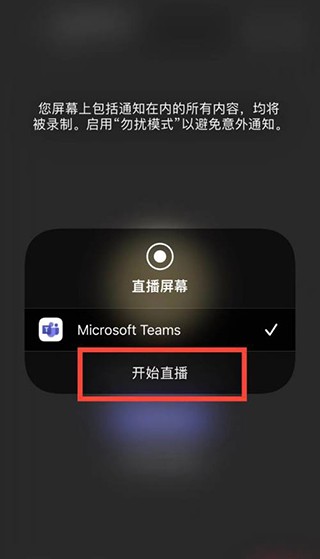
3、点击开始直播选项即可。
1、同席模式
在共享背景下实现数字化参会,就像与其他所有人同在一个会议室一样。
2、文件共享
实时共同创作文件。随时随地安全存储、访问、共享和协作处理文件。
3、视频会议
通过实时协作,使会议更加深入并提高工作效率。
4、屏幕共享
通过共享屏幕,让每个人都能同时看到相同的内容,确保所有人保持相同的进度。
5、隐私与安全
通过行业领先的合规性产品/服务,满足法律法规和组织需求。
6、自定义背景
通过选择、上传或模糊背景,创建完美的虚拟设置。
7、应用和工作流
通过集成应用和工作流,简化任何和关键业务流程。
一、网络连接问题
连接速度慢
问题描述:用户在使用Teams时可能会感受到明显的延迟,这通常是由于国际出口带宽受限和网络拥堵导致的。
解决方案:
切换到有线网络以提高稳定性。
检查网络是否稳定,是否有丢包或延迟现象。
考虑使用VPN或专网服务来优化网络连接,特别是跨国会议时。
视频会议卡顿、音频不清晰
问题描述:视频会议对网络质量要求较高,网络不稳定可能导致画面卡顿、音频不清晰。
解决方案:
确保所有参与者都使用稳定的网络连接。
尝试关闭其他占用带宽的应用程序。
如果可能,使用有线网络进行视频会议。
消息同步延迟
问题描述:消息同步不及时可能影响团队沟通的效率。
解决方案:
检查网络连接是否稳定。
确保Teams客户端和服务器都已更新到最新版本。
二、软件功能问题
Teams客户端中看不到拨号盘
问题描述:用户可能无法在Teams客户端中看到拨号盘。
解决方案:
检查并分配Teams电话许可证或包含电话许可证的SKU。
确保用户处于TeamsOnly模式,以便使用电话和联合身份验证功能。
会议中麦克风、摄像头无法打开
问题描述:在Teams会议中,用户可能无法正常使用麦克风和摄像头。
解决方案:
在Teams中找到设备设置,检查音频和摄像头设置。
确保Windows或Mac系统的隐私设置允许Teams访问麦克风和摄像头。
客户端版本问题
问题描述:使用旧版本客户端可能会有兼容性问题。
解决方案:更新Teams客户端到最新版本。